

Během schůzky můžete virtuálně zvednout ruku, abyste dali ostatním najevo, že chcete přispět, aniž přerušíte konverzaci.
Funkce zvednutí ruky
V ovládacích prvcích schůzky v horní části okna schůzky vyberte ikonu pro zvednutí . Všichni účastníci schůzky uvidí, že máte zvednutou ruku.
Prezentující schůzky také obdrží oznámení, že máte zvednutou ruku. U schůzek, kde si účastníci nemůžou ztlumení zrušit, vám může prezentující povolit ztlumení zrušit.
Tip:
Kromě zvednutí ruky si můžete vybrat také z pěti živých reakcí , kterými se můžete během schůzky vyjádřit.
Podívejte se, kdo má zvednutou ruku
Pokud chcete zobrazit seznam všech účastníků schůzky, vyberte v ovládacích prvcích schůzky v horní části obrazovky  . Každý, kdo má zvednutou ruku, bude mít vedle svého jména ikonu ruky. Pokud má ruce nad hlavou více lidí, jejich jména budou očíslována, aby bylo vidět, kdo zvedl ruku dříve.

Spusťte ruku dolů
Teams zjistí, že jste v rámci schůzky mluvili, a v oznámení vás bude informovat o tom, že se vaše ruka automaticky spustí. Pokud chcete stále ukázat zvednutou ruku, vyberte Držet zvednutou .
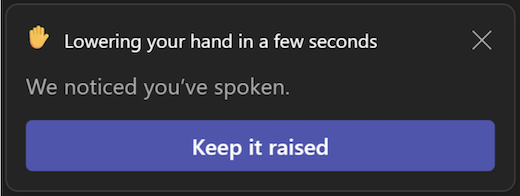
Pokud jste ještě nemluvili, ale chcete spustit ruku, vraťte se k ovládacím prvkům schůzky v horní části zobrazení schůzky a vyberte ikonu , abyste ruku položili.
Poznámka
Pokud je potlačení šumu vypnuté (což se ve výchozím nastavení stává, když vaše zařízení hodně využívá procesor), vaše ruka se po vyslovení automaticky nespustí.
Pokud jste prezentující nebo organizátor schůzky, můžete spustit ruku všech najednou:
- V ovládacích prvcích schůzky vyberte tlačítko People.
- Vedle položky Účastníci vyberte Další možnosti,
 .
. - Vyberte Snížit všechny ruce.
