

Připojujte se ke schůzkám a událostem mimo vaši organizaci napříč společnostmi a odděleními. Zajistěte si bezproblémové fungování bez ohledu na úroveň přístupu nebo příslušnost k organizaci tím, že se připojíte jako host, externě nebo z různých účtů.
Poznámka
V závislosti na zásadách správce, typu události nebo nastavení události nemusí být externí nebo anonymní připojení podporováno.
Připojit se jako host
Host je někdo, kdo patří do jiné organizace než organizátor schůzky, ale byl pozván správcem organizace, aby mu udělil přístup jako host.
Uplatnit účet hosta
Chcete-li se připojit ke schůzce jiné organizace jako host, musíte nejprve uplatnit svůj účet hosta. Uplatnění přístupu hosta obvykle zahrnuje dva kroky: druhá organizace vás nejprve pozve jako hosta. Pak dostanete e-mailovou pozvánku, ve které můžete přijmout přístup.
Přihlaste se ke svému účtu hosta.
Přihlášení k účtu hosta:
Spusťte nové okno InPrivate pro Edge a přejděte na přihlašovací stránku Teams.
Na přihlašovací stránce Teams vyberte Možnosti přihlášení
 .
.Vyberte Přihlásit se k organizaci.

Zadejte název domény druhé organizace:
- Tento název domény najdete tak, že otevřete e-mail s pozvánkou hosta a podíváte se na název domény vedle pole Doména. Název domény můžete najít také za znakem @ v e-mailové adrese odesílatele.
Zadejte přihlašovací údaje účtu hosta.
Výběrem možnosti Přijmout oprávnění schválíte.
Umožněte Teams dokončit přihlášení.
Zavřete okno prohlížeče.
Připojení ke schůzce nebo události jako host
Pokud se chcete připojit ke schůzce nebo události jako host:
Přihlaste se do Teams pro stolní počítače pomocí účtu hosta.
Vyberte svůj profilový obrázek a otevřete správce účtů.
Pokud chcete změnit organizaci, vyberte možnost znázorňující organizaci, na kterou chcete přejít. Následující příklad ukazuje přepnutí do organizace TEST .
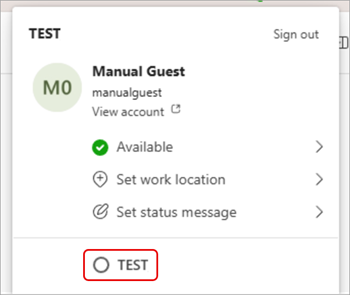
Po přepnutí organizace vyberte v aplikaci Teams možnost Kalendář.
Vyberte schůzku nebo událost, ke které se chcete připojit.
Na obrazovce, která se vám zobrazí před připojením, zkontrolujte, že je v horní části okna zobrazený správný název domény.

- Pokud v pravém horním rohu okna Teams nevidíte správný název domény, vyberte v horní části obrazovky před připojením ke schůzce možnost Změnit a zvolte správnou organizaci. Hostující organizace budou mít vedle sebe ikonu
 aktovky.
 - Pokud po výběru možnosti Změnit nevidíte více možností domény a uplatnili jste účet hosta, ukončete a restartujte Teams.
- Pokud v pravém horním rohu okna Teams nevidíte správný název domény, vyberte v horní části obrazovky před připojením ke schůzce možnost Změnit a zvolte správnou organizaci. Hostující organizace budou mít vedle sebe ikonu
Vyberte Připojit se.
Externí připojení
Pokud se chcete ke schůzce Teams připojit externě, připojte se pomocí odkazu na schůzku v e-mailu s pozvánkou na schůzku. Tam zvolte, jestli se chcete ke schůzce připojit v prohlížeči nebo v desktopové aplikaci Teams.
Další informace najdete v Připojení ke schůzce v Microsoft Teams.
Anonymní připojení nebo připojení z jiného účtu
Pokud se chcete připojit ke schůzce Teams z jiného účtu:
Vyberte schůzku v kalendáři Teams.
Vyberte Připojit se.
V horní části obrazovky před připojením ke schůzce vyberte Změnit .
Vyberte účet, se kterým se chcete ke schůzce připojit.
- Pokud nevidíte účet, ze kterého se chcete připojit, vyberte Přidat další účet. Pak přidejte existující účet nebo vyberte Vytvořit nebo použijte jiný účet a vytvořte si nový nebo se přihlaste k novému účtu.
Vyberte Připojit se a připojte se ke schůzce.
Anonymní připojení ke schůzce Teams:
- Vyberte schůzku v kalendáři Teams.
- Vyberte Připojit se.
- V horní části obrazovky před připojením ke schůzce vyberte Změnit .
- Vyberte Připojit se bez přihlášení.
- Zadejte své jméno v horní části obrazovky před připojením.
- Vyberte Připojit se a připojte se ke schůzce.