

Při sdílení obsahu ve schůzce můžete zahrnout zvuk ze svého zařízení. Budete to chtít udělat, třeba když přehráváte video v rámci prezentace. Postup je popsaný v další části.
Zahrnutí zvuků z počítače
Sdílení zvuku z počítače:
- V ovládacích prvcích schůzky vyberte
 .
. - Zapněte přepínač Zahrnout zvuk .
Při sdílení uslyší účastníci schůzky veškerý zvuk z počítače, včetně oznámení.
Poznámka
Ve Windows musí být Teams a váš počítač nastaveni na stejný reproduktor. Zvukový výstup počítače můžete upravit v nastavení systému a zvukový výstup Teams v nastavení zařízení v Teams.
Na Macu budete muset nainstalovat nejnovější ovladač zvuku Teams, abyste mohli zahrnout zvuk počítače do schůzky v Teams a předešli problémům se zvukem, jako je ozvěna. Jakmile se ovladač nainstaluje na Mac, budete ho muset restartovat. Můžete si ho stáhnout tady: https://aka.ms/macaudiodriver
Můžete také postupovat podle jednoduchého průvodce a vybrat Nainstalovat nebo Aktualizovat. Dokončení instalace trvá asi 10 sekund.
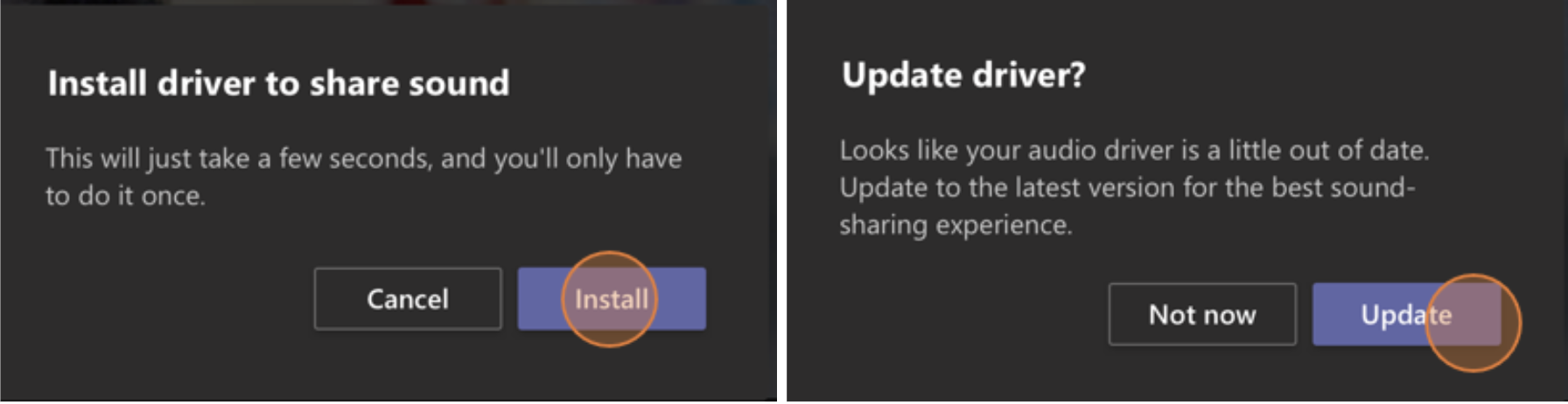
Po instalaci ovladače na Mac se v horní části ovládacích prvků schůzky zobrazí oznámení. Možná budete muset pozastavit nebo přehrát videoobsah, abyste mohli začít sdílet zvuk, nebo zkuste zapnout přepínač Zahrnout zvuk u  , pokud se ovladač nenainstaluje.
Zvuk můžete zahrnout (nebo přestat zobrazovat) až poté, co jste již začali sdílet obrazovku. Stačí najet myší na Sdílíte obrazovku v horní části okna, které sdílíte, a vyberte Sdílet zvuk v ovládacích prvcích sdílení v horní části okna.
Opětovným výběrem možnosti sdílení zvuku.
Zahrnutí zvuků z počítače v místnosti se zařízením Teams
Zařízení Teams vám umožňují sdílet obsah pomocí kabelů připojených ke konzole místnosti. Tímto způsobem bohužel zatím sdílení zvuků počítače nepodporujeme.
Pokud chcete sdílet zvuk počítače, když jste v místnosti pro schůzky, ve které se nachází zařízení Teams:
- Připojte se ke schůzce ze svého osobního zařízení tak, že při připojení ke schůzce vyberete Vypnout zvuk . Tím se automaticky ztlumí nejen mikrofon, ale i veškerý zvuk přehrávaný ze schůzky v Teams, aby se zabránilo ozvěně.
- Vyberte tlačítko Sdílet v ovládacích prvcích schůzky, zapněte přepínač Zahrnout zvuk .
Poznámka
- Abyste předešli ozvěně, nezapomeňte mít v místnosti zapnutý mikrofon a reproduktor jen jednoho zařízení.
- Zkuste minimalizovat počet aplikací, které používáte během sdílení zvuku ze systému. Pokud váš počítač používá příliš mnoho aplikací, může to mít špatný vliv na zvuk.
Řešení potíží
Špatná kvalita zvuku
Pokud na vašem počítači běží mnoho aplikací, může docházet k problémům s kvalitou zvuku, jako je zpoždění nebo vynechávání zvuku. Když k tomu dojde, může pomoct zavření ostatních aplikací.
Nízká hlasitost
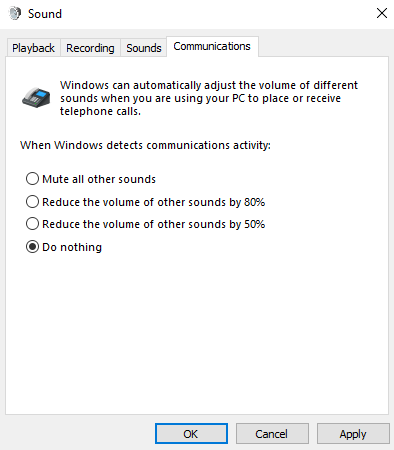
Pokud používáte Windows, při připojení ke schůzce v aplikaci Teams se sníží hlasitost jiných zvuků z vašeho zařízení (třeba oznámení a upozornění). Ve většině případů toto pravděpodobně uvítáte, abyste se mohli soustředit na schůzku. Pokud ale sdílíte zvuk počítače, stejné nastavení, které ztiší zvuky jiného systému, ztiší taky zvuk, který se snažíte sdílet.
Tento problém můžete vyřešit tak, že přejdete na nastavení systémového zvuku, vyhledáte ovládací panel Zvuk, vyberte Komunikace a pak Nedělat nic. Nakonec použijte změny tak, aby ostatní mohli slyšet váš sdílený zvuk nahlas a zřetelně.
 .
. .
.