
Před schůzkou nebo událostí v Teams se připravte v čekárně s ostatními organizátory a prezentujícími, abyste otestovali sdílení obsahu, nastavení videa a zvuku a další. Po skončení události se vraťte do zelené místnosti, abyste událost probrali a prodiskutovali.
V tomto článku
Příprava zelené místnosti
Nastavení schůzky nebo události se zelenou místností:
- Vyberte ikonu
 v Teams.
 - Vyberte událost a vyberte Zobrazit událost
 .
. - Vyberte Možnosti
 .
. - V části Roles
 změňte, kdo může prezentovatkonkrétním lidem nebo Only organizers and co-organizers (Pouze organizátoři a spoluorganizátoři).
 - Do pole Hledat účastníky zadejte jména prezentujících. Prezentující už musí být pozvaní jako účastníci, aby se objevili v rozevíracím seznamu.
- V části Nástroje pro výrobu
 zapněte přepínač Povolit zelenou místnost .
 - Vyberte Použít.
Organizátoři můžou zelenou místnost zapnout nebo vypnout, když je schůzka aktivní, výběrem možnosti Ovládací > Zobrazitdalší možnosti v ovládacích prvcích schůzky, ale změna se neprojeví, dokud schůzka neskončí a nebude znovu spuštěna.
Poznámka
Zelená místnost je aktuálně podporovaná v Teams pro stolní počítače a web (jenom prohlížeče Edge a Chrome) a mobilní schůzky Teams na zařízeních s iOS a Androidem. Organizátor schůzky se může ke schůzce připojovat telefonicky, ale ostatní uživatelé, kteří se připojí, vytočí číslo nebo používají funkci Zavolejte mi , nemusí být přivítáni správnou hlasovou výzvou.
Vstup do zelené místnosti
Před zahájením schůzky pro účastníky se automaticky připojíte k čekárně. Přeneste prezentující na obrazovku, nastavte sdílený obsah a mnoho dalšího.
Chcete-li vstoupit do zelené místnosti:
- Vyberte ikonu v Teams.
- Vyberte radnici, kterou chcete zahájit.
- Vyberte Připojit>se teď.
Připojit se telefonem
Připojte se nebo pozvěte ostatní, aby se připojili telefonicky během schůzky nebo události v Teams.
Kódy pro telefonické připojení radnice najdete výběrem možnosti Sdílet událost v podrobnostech události. Kódy je nutné sdílet přímo s prezentujícími. Pokud se organizátor nebo prezentující připojí k webináři nebo setkání se zaměstnanci telefonicky, připojí se jako účastník, dokud je organizátor nepovýší na prezentujícího.
Pokud organizátor nebo prezentující někoho požádá, aby se připojil k webináři, setkání se zaměstnanci nebo strukturované schůzce po telefonu, vstoupí tato osoba do čekárny jako účastník, dokud se její role nezmění na prezentující.
Další informace najdete v tématu Role na schůzkách v Microsoft Teams.
Poznámka
Pokud chcete lidem umožnit připojit se k zelené místnosti přímo, zapněte přepínač People vytáčením můžete obejít přepínač předsálí v možnostech schůzky. V opačném případě je můžete do zelené místnosti vpustit z lobby.
Zážitek ze zeleného pokoje
Před schůzkou
V zelené místnosti můžou organizátoři změnit možnosti schůzky a pustit účastníky do schůzky z předsálí.
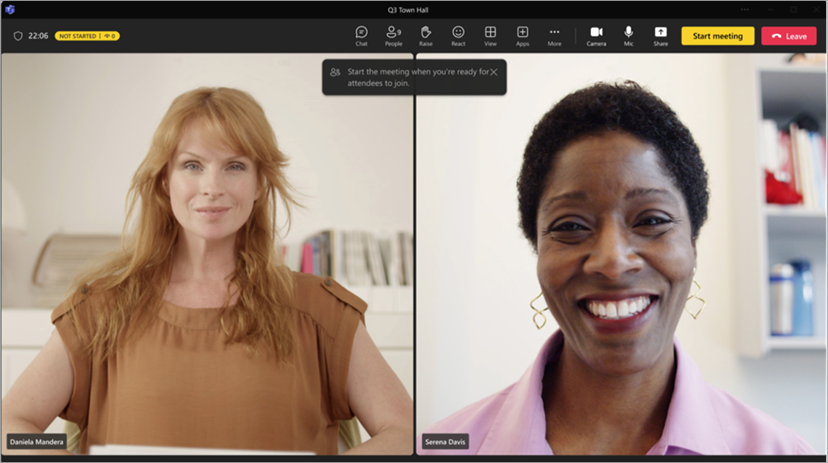
Organizátoři i prezentující můžou:
- Chatovat. Chat, který mají organizátoři a prezentující k dispozici v zelené místnosti, je globální chat, který je dostupný všem účastníkům schůzky.
- Spravujte, co účastníci uvidí.
- Zapněte titulky.
- Přidejte do schůzky aplikace, například Otázky&odpovědi. Když organizátor přidá ke schůzce aplikaci, budou k ní mít účastníci během čekání přístup.
- Přístup k poznámkám ze schůzek.
- Zobrazit a odebrat účastníky.
- Podívejte se na zvuk, video a sdílený obsah ostatních prezentujících a organizátorů.
- React a sledujte reakce.
- Zahajte schůzku. Schůzku můžou zahájit jenom prezentující a organizátoři, kteří se připojí pomocí Teams pro stolní počítače nebo web (prohlížeče Edge a Chrome).
Organizátoři ani prezentující nemůžou měnit uspořádání schůzky ani zapínat přepisy, nahrávání nebo hlasového kouče ze zelené místnosti. Budou tak moct učinit, jakmile schůzka začne.
Když se organizátoři a prezentující připojují k zelené místnosti, platí určitá omezení:
Účastníci CVI se připojí jako účastníci a nemohou komunikovat s lidmi v zelené místnosti, dokud nebudou povýšeni na přednášející. Když jsou účastníky CVI, uvidí před začátkem a po skončení akce prázdnou obrazovku.
Pokud bude někdo v zelené místnosti nastaven jako účastník, nebude moct zapnout svůj mikrofon nebo kameru.
Když je účastník čekající na zahájení schůzky nastaven jako prezentující, ostatní účastníci čekající na zahájení schůzky je uslyší. Doporučujeme snížit jejich úroveň, aby se zabránilo použití živých mikrofonů.
Záznam dodržování předpisů nebude k dispozici těm, kteří se připojí k zelené místnosti, ani účastníkům, kteří čekají na zahájení schůzky; Záznam dodržování předpisů se ale spustí pro všechny zadané účastníky, jakmile začne i schůzka.
Poznámka
Kapacita zelené místnosti je omezena na 100 přednášejících najednou.
Během schůzky
Nahrávání a přepis schůzky se obnoví, pokud byly pozastaveny kvůli zelené místnosti. Pokud byly titulky zapnuté v zelené místnosti, budou ve schůzce fungovat podle očekávání.
Poznámka
Pokud je zapnuté automatické nahrávání, titulky nebudou fungovat, dokud schůzka nezačne. Pokud chcete zajistit, aby byly titulky k dispozici v zelené místnosti, nezapínejte v možnostech schůzky možnost Nahrávat a přepisovat automaticky .
Po schůzce
Po schůzce se vraťte do zelené místnosti výběrem možnosti Ukončit schůzku v ovládacích prvcích schůzky.
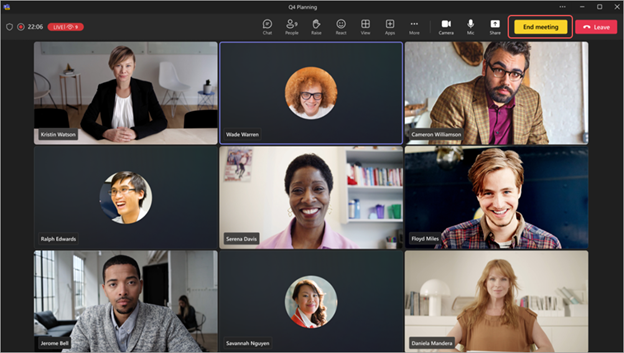
Když vyberete Ukončit schůzku, událost se automaticky přestane nahrávat a přepisovat. Zobrazí se také oznámení, že událost skončila a nahrávání se zastavilo.
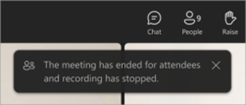
Účastníci se vrátí do čekárny, zatímco organizátoři a moderátoři zůstanou v zelené místnosti, aby událost probrali a prodiskutovali.
- Pokud je zapnutý režim správy, organizátoři a prezentující budou po skončení události odebraní z pódia schůzky. Uvidí na pódiu zprávu a v případě potřeby můžou režim správy vypnout.
- Ukončení události nepřeruší sdílení obrazovky organizátora ani prezentujícího.
Na konci události budou mít organizátoři a přednášející stále přístup k chatu v zákulisí.
Poznámka
Prezentující a organizátoři, kteří se připojí z mobilních zařízení, se vrátí do zelené místnosti, ale nebudou mít tlačítko Ukončit událost .
Přidávání a odebírání lidí
Přidejte nebo odeberte uživatele z místnosti tak, že během schůzky nebo události změníte jejich role. Pokud chcete někoho přivést do místnosti, změňte jeho roli na prezentujícího.
Jestli chcete někoho nastavit jako prezentujícího, postupujte takto:
- V ovládacích prvcích schůzky vyberte tlačítko People.
- V podokně Účastníci najděte ze seznamu účastníků osobu, kterou chcete přivést do zelené místnosti.
- Najeďte myší na jméno osoby a vyberte Další možnosti
 >jako prezentujícího
 .
. - Vyberte Změnit.
Když změníte roli, tato osoba automaticky vstoupí do zelené místnosti.
Pokud chcete odebrat uživatele ze zelené místnosti, změňte jeho roli zpět na Účastník.
Pokud chcete někoho nastavit jako účastníka:
- V ovládacích prvcích schůzky vyberte tlačítko People.
- V podokně Účastníci najděte ze seznamu Prezentující osobu, kterou chcete přivést do zelené místnosti.
- Najeďte myší na jméno osoby a vyberte Další možnosti>účastníka
 .
. - Vyberte Změnit.
Další informace najdete v tématu Role na schůzkách v Microsoft Teams.
Prostředí účastníků
Když je zelená místnost aktivní, účastníci budou v čekárně, kde je přivítá čekací obrazovka a mohou komunikovat prostřednictvím chatu nebo používat povolené aplikace, jako je Q&A.
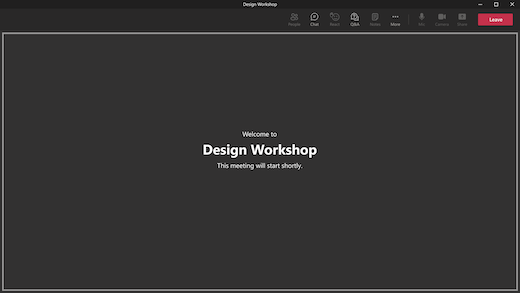
Účastníci nemohou zapnout mikrofony nebo kamery nebo vidět a slyšet, co se děje v zelené místnosti. Nemají také přístup k panelu účastníků, ale můžou zobrazit účastníky schůzky nebo pozvané na schůzku.
Po ukončení události se účastníci automaticky vrátí do čekárny a uvidí tuto zprávu, dokud neodejdou.
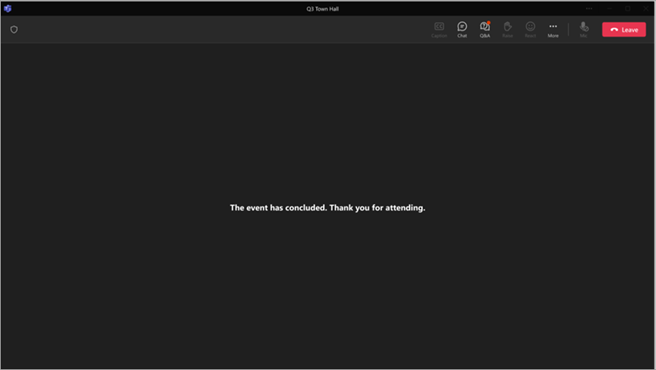
Na konci události budou mít účastníci dál přístup k zobrazení a odesílání zpráv v globálním chatu.
Poznámka
Pokud se účastník připojí ke schůzce, může organizátor schůzky obdržet oznámení o zahájení schůzky . To ale neznamená, že schůzka oficiálně začala. Když je pro schůzku povolená zelená místnost, můžou schůzku zahájit jenom prezentující nebo organizátoři.