
Zpřístupněte a zpřístupněte konverzace pomocí textu v reálném čase (RTT), který je k dispozici ve schůzkách a hovorech v Microsoft Teams.
RTT je funkce přístupnosti, která umožňuje okamžitý přenos textu, znak po znaku při psaní, bez nutnosti stisknutí tlačítka "odeslat". To vede k přirozenějším konverzacím založeným na textu, z čehož mají prospěch zejména lidé se sluchem, řečí nebo neurodiverzitou.
Poznámka
RTT momentálně není k dispozici na webinářích a na radnicích Teams.
Zapnout RTT
Když je RTT zapnutá, bude zapnutá pro všechny účastníky schůzky. Nejde vypnout, dokud všichni schůzku neopustí a znovu se nepřipojí. Pokud nemůžete RTT během hovoru nebo schůzky zapnout, obraťte se na správce IT.
Zapnutí RTT během schůzky nebo hovoru:
- V ovládacích prvcích schůzky vyberte Další akce
 .
. - Vyberte Jazyk a řeč
 >Povolte RTT
 .
. - Vyberte Zapnout.
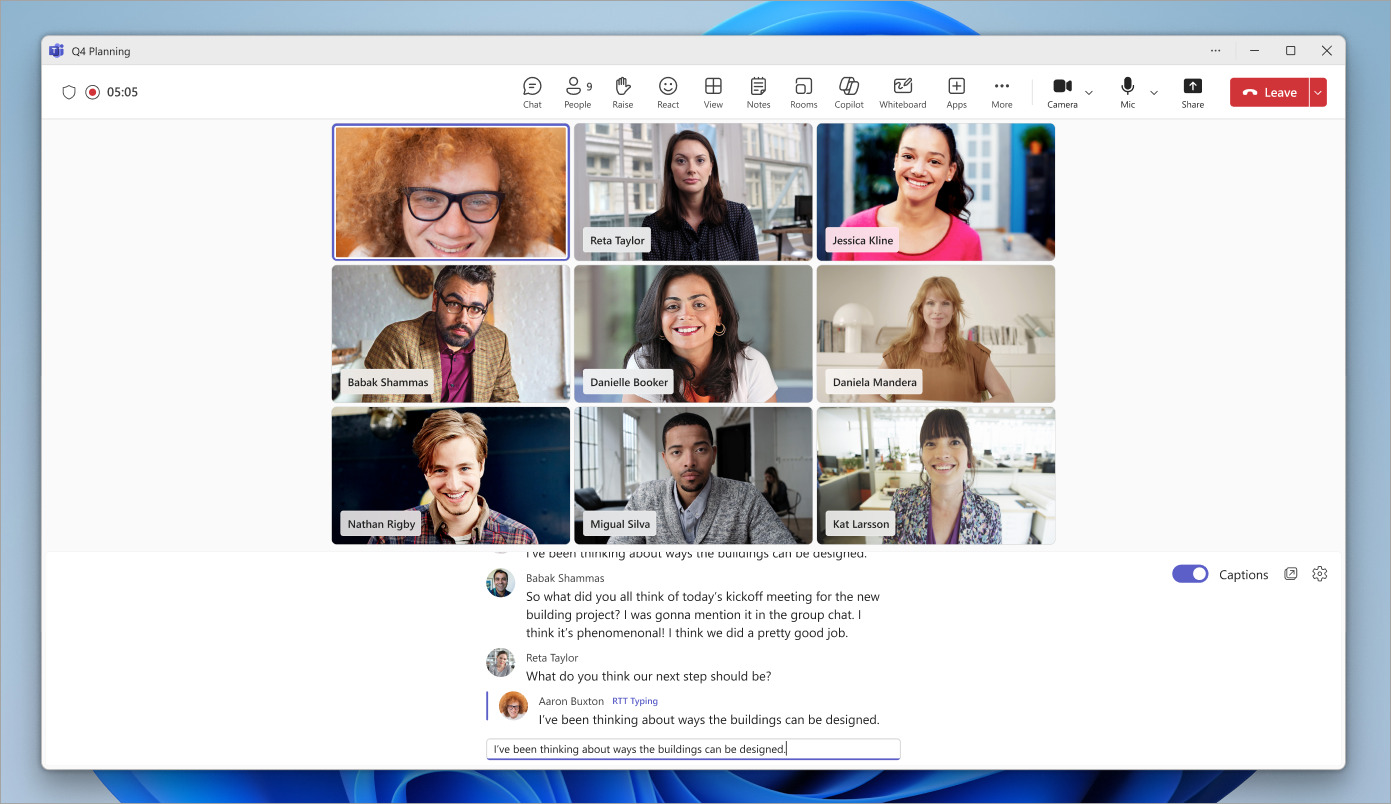
Napište zprávu do pole Napište zprávu RTT .

Když přestanete psát, stane se zpráva součástí informačního kanálu. Zprávy RTT mají limit 2 000 znaků.
Zapnutí RTT pro všechny schůzky a hovory:
- Výběr možnosti Další akce v ovládacích prvcích schůzky
- Vyberte ikonu
 >Přístupnost
 .
. - Zapněte přepínač RTT .
Poznámka
V hovorech a schůzkách 1:1 se RTT zobrazuje ve stejném podokně jako živé titulky.
Změna nastavení RTT
- Zapněte RTT v ovládacích prvcích schůzky.
- Vedle textu RTT vyberte ikonu Nastavení .
- Změňte styl, velikost, barvu písma a další.
Změny nastavení RTT a popisků se projeví okamžitě.
Otevřít RTT v novém okně
Zapněte RTT v ovládacích prvcích schůzky.
Vedle informačního kanálu RTT vyberte Otevřít RTT/Titulky v novém okně
 .
.Informační kanál RTT se zobrazí v samostatném okně.
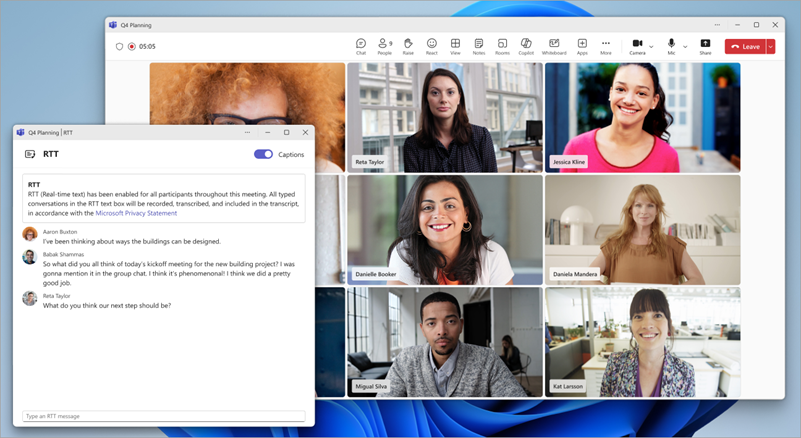
Zavřením okna RTT zobrazíte informační kanál v okně schůzky.
Související témata
Používání živých titulků na schůzkách v Microsoft Teams
Chat ve schůzkách v Microsoft Teams