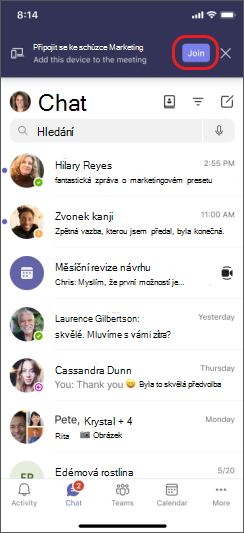
Pokud jste se ke schůzce připojili na jednom zařízení, můžete se k ní ve stejnou dobu připojit na jiném zařízení. Pokud už jste například ke schůzce na přenosném počítači, můžete se k ní připojit také na telefonu a sdílet živý videozáznam, ovládat prezentaci telefonem a mnoho dalšího.
Schůzku můžete buď přenést na druhé zařízení, nebo ponechat ve schůzce obě zařízení.
Přenos schůzky z jednoho zařízení do druhého
- Když jste na schůzce na jednom zařízení, otevřete Teams na druhém zařízení (zařízení, na které chcete schůzku přenést).
- Na novém zařízení vyberte Připojit se k hovoru.

- Vyberte Přenést na toto zařízení.
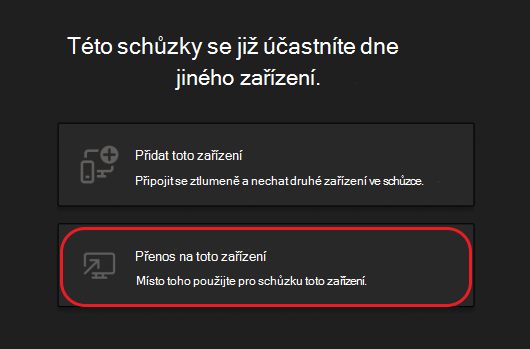
- Na novém zařízení můžete nastavit předvolby zvuku a videa pro schůzku a pak vybrat Připojit se.
Jakmile se ke schůzce připojíte na novém zařízení, vaše první zařízení ji opustí.
Přidání druhého zařízení ke schůzce
- Když jste na schůzce na jednom zařízení, otevřete Teams na druhém.
- Na druhém zařízení vyberte Připojit se k hovoru.
- Vyberte Přidat toto zařízení.
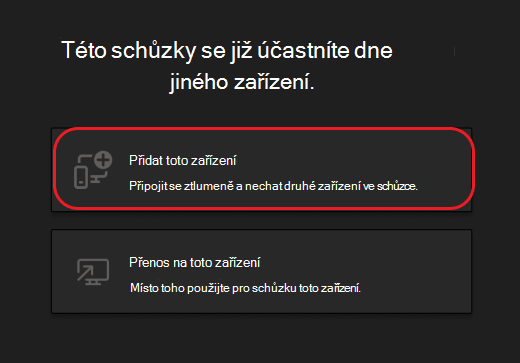
Aby se zabránilo efektu ozvěny, Teams automaticky vypne kameru a mikrofon na druhém zařízení, než se připojí ke schůzce. Po připojení budete moct mikrofon a kameru podle potřeby zapnout nebo vypnout.
Když jsou nyní ve schůzce obě zařízení, můžete sdílet obsah z obou zařízení.
Opuštění schůzky na všech zařízeních
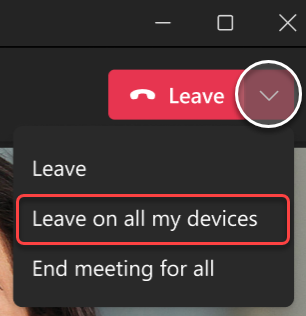
Chraňte své soukromí tím, že schůzku opustíte ze všech zařízení, ke kterým jste se připojili, jedním klepnutím. Ať už jste se ke schůzce připojili z mobilního telefonu, stolního počítače nebo místnosti Teams, můžete hovor uzavřít na všech najednou.
Opuštění schůzky na všech zařízeních:
V okně schůzky Teams vyberte šipku vedle možnosti Odejít a otevřete rozevírací nabídku pro opuštění schůzky .
Vyberte Ponechat na všech mých zařízeních.
Související články
Zapojte se do jednání v Teams
Schůzky v Teams
Telefon můžete používat jako doplňkové zařízení při osobních i virtuálních schůzkách.
Důležité
Než se připojíte k aplikaci Teams jako doprovodnému zařízení, nezapomeňte ji na telefonu aktualizovat na nejnovější verzi.
Přidání mobilního zařízení jako doplňkového zařízení k blízké schůzce
Pokud se účastníte osobní schůzky, která má jako místo nastavenou místnost Microsoft Teams nebo Surface Hub, můžete se tam připojit pomocí svého mobilního zařízení. Připojit se můžete po zahájení schůzky nebo kdykoli během schůzky.
Poznámka
Abyste mohli iPhone používat jako doprovodné zařízení, musíte být ve stejné organizaci jako schůzka v místnosti Teams Room nebo ve schůzce Surface Hubu.
Poznámka
Tato funkce je dostupná pro Android a iPhone. U zařízení Surface Hub nemusí na iPhonu fungovat možnost vzdáleného ovládání místnosti. Vzdálená podpora místnosti na Surface Hubu bude brzy k dispozici.
Na zařízení zapněte Bluetooth a ujistěte se, že je pro Teams povolená.
Když jste v jednací místnosti, otevřete Teams.
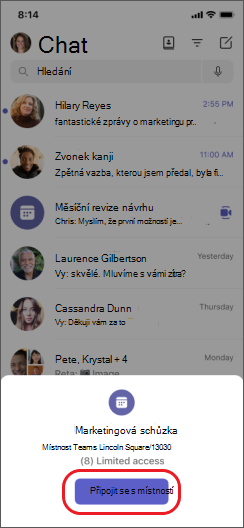
Klepněte na Připojit se s prostorem v dolní části obrazovky nebo na Připojit se v horní části obrazovky. Připojí se k místnosti a zároveň na iPhonu.
Aby se zabránilo efektu ozvěny, Teams automaticky vypne reproduktor, kameru a mikrofon na druhém zařízení předtím, než vstoupí do schůzky. Jakmile se k místnosti připojíte a odejdete ze zasedací místnosti, budete moct reproduktor, kameru a mikrofon podle potřeby zapnout nebo vypnout a můžete reagovat, chatovat, sdílet a další.
Přidání telefonu jako doplňkového zařízení do virtuální schůzky
Pokud jste se ke schůzce připojili na přenosném počítači, můžete se k ní současně připojit i na telefonu. To může být užitečné, pokud máte například v telefonu nějaký obsah, který chcete sdílet.
- Když jste na schůzce na jednom zařízení, otevřete Teams na druhém. Klepněte na Připojit.
- Klepněte na Přidat toto zařízení.
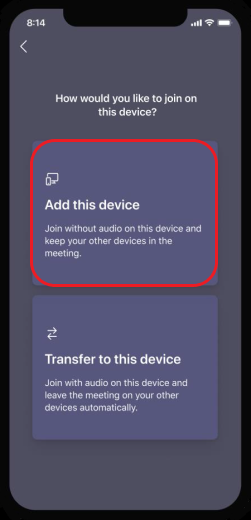
Aby se zabránilo efektu ozvěny, Teams automaticky vypne reproduktor, kameru a mikrofon na druhém zařízení předtím, než vstoupí do schůzky. Jakmile se místnost spojí a odejdete ze zasedací místnosti, budete moct reproduktor, kameru a mikrofon podle potřeby zapnout nebo vypnout.
Zapněte reproduktor, kameru nebo mikrofon z doprovodného zařízení
Pokud jste se vzdálili od blízké nebo virtuální schůzky, můžete zapnout reproduktor, kameru nebo mikrofon z doprovodného zařízení a zapojit se do konverzace.
- Pokud chcete reproduktor zapnout, klepněte v dolní části obrazovky na
 .
.

- Pokud chcete zapnout kameru nebo mikrofon, klepněte v dolní části obrazovky na ikonu kamery
 nebo ikonu pro zrušení
 .
.
- Klepněte na Povolit.
Opuštění schůzky na všech zařízeních
Chraňte své soukromí tím, že schůzku opustíte ze všech zařízení, ke kterým jste se připojili, jedním klepnutím. Ať už jste se ke schůzce připojili z mobilního telefonu, stolního počítače nebo místnosti Teams, můžete hovor uzavřít na všech najednou.
Opuštění schůzky na všech zařízeních:
- V okně schůzky Teams klepněte na ikonu pro opuštění

-
Klepněte na Opustit na všech mých zařízeních.
Zapojte se do jednání v Teams
Schůzky v Teams