
Nahrávejte si schůzky Teams, abyste je mohli později použít jako referenci nebo je sdílet s ostatními. Nahrávky schůzek zachycují aktivity zvuku, videa a sdílení obrazovky a lze je bezpečně sdílet v rámci celé vaší organizace.
V tomto článku
Zahájit nahrávání
Schůzku v Teams smí zaznamenávat vždycky jen jeden člověk. Když začnete nahrávat schůzku, budou všichni automaticky upozorněni. Můžete taky zapnout živé přepisy a zobrazit si je během schůzky.
Zahájení nahrávání schůzky:
- Zahajte schůzku nebo se k ní připojte.
- V ovládacích prvcích schůzky vyberte Další akce Ikona >
 Záznam a přepis
 > záznamu a přepisuSpustit nahrávání .
 - Vyberte Potvrdit.
Záznam pouze zvuku:
- Výběr možnosti Další akce v ovládacích prvcích schůzky.
- Vyberte Nahrát a přepsat Ikona >Spustit nahrávání> záznamu a přepisuDalší možnosti.
- V rozevírací nabídce Zvolte, co chcete nahrát vyberte možnost Pouze zvuk.
- Vyberte Potvrdit.
- Chcete-li zahájit nahrávání pouze zvuku, klikněte na Zahájit nahrávání> záznamu a přepisu V dialogovém okně Zahájit nahrávání a přepis klikněte na Další akce> v části Zvolte, co chcete zaznamenat vyberte možnost Pouze zvuk.
Záznamy schůzek se nezachytí:
Poznámka
- Více než čtyři streamy videa najednou
- Tabule a poznámky
- Sdílené poznámky
- Obsah sdílený aplikací
- Videa nebo animace vložené do prezentací PowerPoint Live
Zastavit nahrávání
V ovládacích prvcích schůzky vyberte Další akce
 > Další možnostiZáznam a přepis .
Zvolte jednu z těchto možností:
- Zastavením nahrávání zastavíte nahrávání a živý přepis.
- Zastavit přepis, pokud chcete zastavit jenom živý přepis. Nahrávání bude pokračovat, dokud nevyberete Zastavit nahrávání.
Důležité
Nahrávky schůzek v Teams se ukládají na OneDrive pro práci nebo školu a na SharePoint.
Vyhledání nahrávek
Záznamy jsou dostupné na různých místech v závislosti na typu schůzky.
- Nahrávka se zpracuje a uloží na OneDrive pro firmy organizátora schůzky.
- Nahrávka schůzky se zobrazí v chatu schůzky nebo v konverzaci kanálu (pokud se jedná o schůzku v kanálu).
Poznámka
V tuto chvíli smí hosté a externí účastníci prohlížet nahrávku jen v případě, že jim ji někdo přímo nasdílí.
Kdo může zahájit nebo ukončit nahrávání?
Zahájit nebo zastavit nahrávání může kdokoliv, kdo splňuje následující kritéria, pokud má organizátor schůzky zapnuté nastavení zásad cloudového nahrávání:
- Má jednu z následujících licencí: Office 365 Enterprise E1, E3, E5, F3, A1, A3, A5, M365 Business, Business Premium nebo Business Essentials.
- Má záznam povolený správcem IT.
- Není hostem nebo z jiné organizace.
Organizátor nemusí být přítomen.
| Typ uživatele | Může zahájit nahrávání? | Může zastavit nahrávání? |
|---|---|---|
| Organizátor schůzky |
|
|
| Osoba ze stejné organizace |
|
|
| Osoba z jiné organizace nebo společnosti |
|
|
| Host |
|
|
| Anonymní |
|
|
Poznámka
- Nahrávání pokračuje i v případě, že osoba, která ho zahájila, schůzku opustí.
- Nahrávání se automaticky zastaví, když schůzku opustí všichni účastníci. Pokud někdo zapomene odejít, nahrávání se ukončí a automaticky začne každé čtyři hodiny, dokud schůzku neopustí poslední účastník.
- Pokud má některý z účastníků nastavené zásady pro záznam podle zásad, bude se schůzka nahrávat podle těchto zásad i v případě, že je účastník z jiné organizace.
Zvolte, kdo může nahrávat a přepisovat
S licencí Teams Premium nebo Copilot můžou organizátoři schůzek snadno spravovat, kdo může nahrávat při plánování schůzek v Teams. Existují tři možnosti, kdo může nahrávat a přepisovat schůzku:
- Organizátoři a spoluorganizátoři
- Organizátoři, spoluorganizátoři a prezentující
- Nikdo
Podrobnosti o výběru prezentujících a změně něčí role před schůzkou a během ní najdete v tématu Role ve schůzce v Teams .
Pokud chcete zvolit, kdo může nahrávat a přepisovat:
- Vyberte ikonu
 v Teams.
 - Vyberte událost a vyberte Zobrazit událost
 .
. - Vyberte Možnosti
 .
. - V části Nahrávání a přepis zvolte své preference v rozevírací nabídce Kdo může nahrávat a přepisovat .
- Vyberte Použít.
Poznámka
Teams Premium je doplňková licence, která poskytuje další funkce, díky kterým jsou schůzky Teams přizpůsobenější, inteligentnější a bezpečnější. Pokud chcete získat přístup k této licenci, obraťte se na správce IT.
Správa vypršení platnosti záznamu schůzky
O vypršení platnosti záznamu rozhoduje vaše nastavení správce. Změna vypršení platnosti záznamu schůzky:
Důležité
Pokud chcete změnit datum vypršení platnosti, musíte mít oprávnění k úpravám záznamu. Obecně platí, že organizátor a spoluorganizátoři schůzky mají automaticky udělená oprávnění k úpravám.
Najděte záznam v chatu schůzky a otevřete ho v prohlížeči na stránce přehrávače videa.
- Pro rekapitulační zprávu najeďte myší na "Nastavit na vypršení platnosti" pod miniaturou nahrávky. V popisku místního okna klikněte na odkaz Zobrazit nebo změnit, aby se nahrávka otevřela na stránce přehrávače.
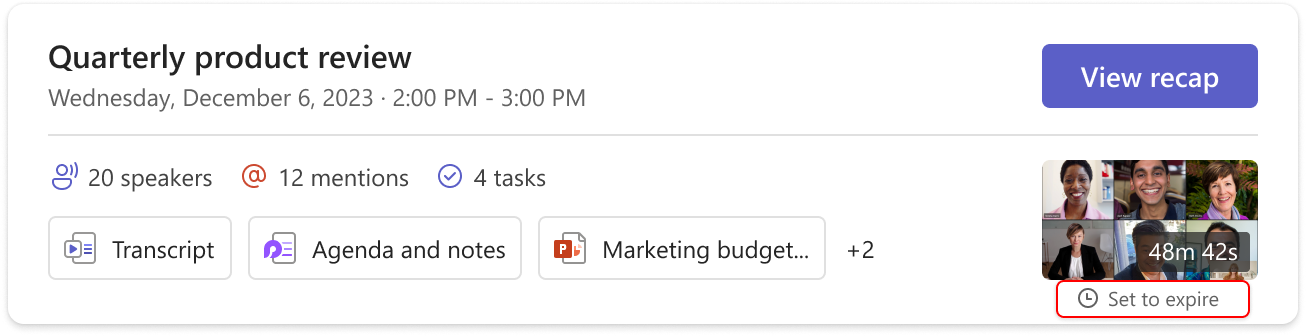
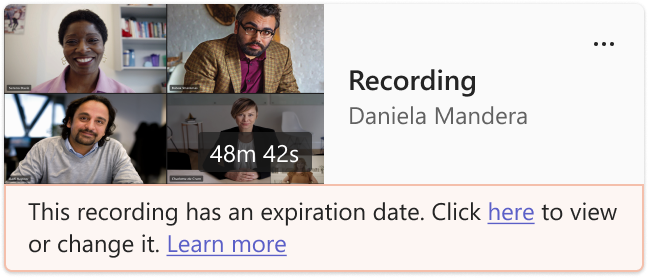
- U zprávy o nahrávání klikněte na odkaz "zde" a otevřete nahrávku na stránce přehrávače.
- Pro rekapitulační zprávu najeďte myší na "Nastavit na vypršení platnosti" pod miniaturou nahrávky. V popisku místního okna klikněte na odkaz Zobrazit nebo změnit, aby se nahrávka otevřela na stránce přehrávače.
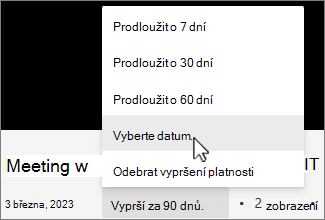
Na stránce přehrávače videa vyberte pod videem odpočítávání konce platnosti. Změňte vypršení platnosti výběrem časového rámce z rozevírací nabídky. Pokud nechcete, aby se položka odstranila, můžete také zvolit možnost Odebrat vypršení platnosti .
Poznámka
- Zpráva o vypršení platnosti záznamu zůstane v záznamu v chatu i v případě, že datum vypršení platnosti odeberete. Nemějte obavy – pokud jste vybrali možnost Bez vypršení platnosti, platnost nevyprší.
- Vlastník nahrávky dostane po vypršení platnosti e-mail. V tu chvíli budou mít až 90 dní na to, aby zařízení obnovili z koše. Po obnovení už platnost záznamu automaticky nevyprší.
- Sledování nahrávky nebude mít vliv na datum vypršení platnosti.
- Další informace pro správce najdete tady.
Ochrana osobních údajů
Jakmile začne nahrávání schůzky, dostanou všichni účastníci schůzky do počítačové, webové nebo mobilní aplikace Teams oznámení.
V závislosti na vaší oblasti možná budete muset před zahájením nahrávání potřebovat souhlas všech účastníků. Další informace najdete v Prohlášení společnosti Microsoft o zásadách ochrany osobních údajů.
Organizátor schůzky je automaticky vlastníkem záznamu. Ve výchozím nastavení můžou záznam stáhnout nebo odstranit jenom organizátoři schůzky a spoluorganizátoři.
| Typ záznamu | Oprávnění k zobrazení | Oprávnění ke stažení |
|---|---|---|
| Schůzka kanálu | Tým | Uživatel s oprávněním k zobrazení |
| Soukromá schůzka | Pozvaní a zúčastnění uživatelé (členové chatu) | Uživatel s oprávněním k zobrazení |
| Skupinový hovor | Členové chatu | Uživatel s oprávněním k zobrazení |
| Individuální hovor | Členové chatu | Uživatel s oprávněním k zobrazení |
| Individuální hovor ve veřejné telefonní síti | Uživatel Teams | Uživatel Teams |
Řešení problémů s nahráváním
Pokud máte problémy s nahráváním schůzky, budete pravděpodobně s řešením potřebovat pomoc od správce IT. Pamatujte přitom na tyto věci:
- Organizátor schůzky i zapisovatel schůzky musí mít jednu z následujících licencí: Office 365 Enterprise E1, E3, E5, F3, A1, A3, A5, M365 Business, Business Premium nebo Business Essentials.
- Správce IT musí organizátorovi schůzky i nahrávající osobě poskytnout licenci pro nahrávání.
- Hosté nemohou nahrávat schůzky. Federovaní uživatelé můžou nahrávat hovory, ale ne schůzky.