

Přizpůsobte si zobrazení kalendáře v Microsoft Teams, abyste měli přizpůsobený přístup ke správě svého rozvrhu.
V tomto článku
| Změna zobrazení kalendáře | Uložení zobrazení kalendáře |
|---|---|
| Použití filtrů kalendáře | Odstranění zobrazení kalendáře |
| Zobrazení různých časových měřítek |
Změna zobrazení kalendáře
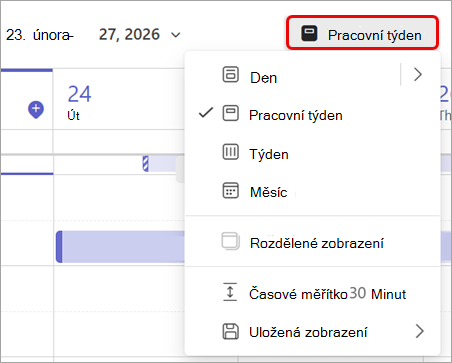
V kalendáři Teams se ve výchozím nastavení zobrazí váš plán pracovního týdne, ale můžete si vybrat, jestli chcete zobrazit svůj plán na celý týden nebo jenom na konkrétní dny. Pokud chcete zvolit jiné zobrazení, vyberte v horní části kalendáře aktuální zobrazení.
Použití filtrů kalendáře
V horní části kalendáře nebo v části Další možnosti vyberte Filtr
 . Zrušením výběru určitých typů událostí je odeberete ze zobrazení.
Zobrazení různých časových měřítek
Změnou časového měřítka v novém kalendáři upravte velikost místa pro podrobnosti schůzky.
Změna časového měřítka kalendáře:
- Vyberte zobrazení kalendáře (například Pracovní týden, Týden atd.).
- Vyberte možnost Časové měřítko. Vyberte časové měřítko, ve kterém chcete svůj kalendář zobrazit.
Po zvolení časového měřítka se změna projeví okamžitě.
Tip:
- Zvětšete časové měřítko, abyste viděli více z plánu najednou, ale s méně podrobnostmi.
- Snižte časové měřítko, abyste svůj plán viděli zblízka s více podrobnostmi.
Uložení zobrazení kalendáře
Když nastavíte konkrétní filtry, skupiny kalendářů a další předvolby, které chcete v kalendáři vidět, uložte zobrazení, abyste se k němu mohli později vrátit.
Uložení zobrazení kalendáře:
- Vyberte zobrazení kalendáře.
- V rozevírací nabídce vyberte Uložená zobrazení.
 > UložitUložit aktuální zobrazení.
 - Pojmenujte zobrazení a vyberte Uložit.
Použití uloženého zobrazení:
- Vyberte zobrazení kalendáře.
- V rozevírací nabídce vyberte Uložená zobrazení .
- Vyberte zobrazení, které chcete použít.
Odstranění zobrazení kalendáře
Odstranění uloženého zobrazení kalendáře:
- Vyberte zobrazení kalendáře.
- V rozevírací nabídce vyberte Uložená zobrazení .
- Vedle zobrazení, které chcete odstranit, vyberte > tlačítko Odstranit
 .
.