

Pokud v Outlooku nebo Teams nemáte možnost plánování schůzek, je zahájení okamžité schůzky skvělou možností. Stejně jako u naplánovaných schůzek budou mít všichni, kdo se zúčastní schůzky, přístup k chatu schůzky, k nahrávkám a všemu ostatnímu, co lidé na schůzce sdílejí (třeba k souborům a poznámkám ze schůzky), i po skončení schůzky.
Několika kliknutími můžete improvizovanou schůzku zprovoznit několika různými způsoby.
Z kalendáře
Přejděte na Kalendář
 na levé straně Teams a potom v pravém horním rohu vyberte Sejít se.
Upravte název schůzky a vyberte Získat odkaz ke sdílení, abyste sdíleli odkaz na schůzku.
- Pokud vyberete možnost Získat odkaz ke sdílení, budete mít možnost vybrat možnost Konfigurovat možnosti schůzky, kde můžete možnosti schůzky změnit.
Až budete připraveni, vyberte Zahájit schůzku , čímž otevřete obrazovku před připojením ke schůzce.
Vyberte Připojit se a vstupte tak do schůzky.
Možnost Sejít se hned v kalendáři Teams vyžaduje poštovní schránku systému Exchange Online. Pokud nemáte poštovní schránku systému Exchange Online, tato možnost se vám nezobrazuje.
V kanálu
Zahájení okamžité schůzky kanálu:
- Ze seznamu chatu a kanálů vyberte kanál, ve kterém se chcete sejít.
- V závislosti na rozložení kanálu vyberte v pravém horním rohu možnost Sejít se hned
 nebo Sejít se.
- Vyberte Připojit se.
- Pokud chcete zachovat kontext konkrétní konverzace, zvolte pod příspěvkem možnost Odpovědět . V poli pro psaní vyberte Akce a aplikace
 >Sejít se hned .
Všechny konverzace ze schůzky kanálu se zobrazí jako samostatná vlákna v kanálu Příspěvky nebo Konverzace. Další informace o chatu ve schůzkách kanálu najdete v tématu Schůzky kanálu v Microsoft Teams.
Ze skupinového chatu
Okamžité schůzky ve skupinovém chatu představují způsob, jak se setkat se členy chatu spontánně, aniž byste rušili nebo volali ostatním. Schůzky skupinového chatu jsou také způsob, jak zajistit, aby všechny nahrávky a zprávy zůstaly na stejném místě.
Zahájení okamžité schůzky ze skupinového chatu:
Otevřete skupinový chat, ve kterém chcete zahájit okamžitou schůzku.
V horní části chatu vyberte Sejít se hned
.- Po zahájení okamžité schůzky ve skupinovém chatu ostatní uvidí ze svého seznamu chatů, že v tomto skupinovém chatu začala schůzka.
- Můžou otevřít skupinový chat a výběrem možnosti Připojit se vstoupit do schůzky.
Pokud chcete zobrazit účastníky, vyberte v horní části skupinového chatu indikátor živého vysílání.

Pokud chcete ostatní účastníky skupinového chatu informovat o okamžité schůzce, vyberte Vyzvánět, ke kterým se chcete připojit .
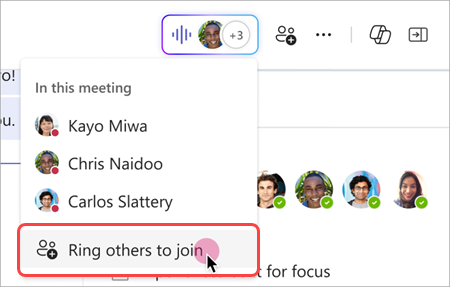
- Pokud chcete vyzvánět jednotlivým lidem, vyberte jejich jména a potom vyberte Vyzvánět.
- Pokud chcete, aby vyzváněli všichni, kdo nejsou na schůzce okamžitá, vyberte Prozvonit všem.
Okamžitou schůzku opustíte tak, že v okně hovoru vyberete Odejít .
Poznámka
Pokud nejste poslední osobou, která opustila okamžitou schůzku, můžete se znovu připojit otevřením skupinového chatu a výběrem možnosti Připojit se. Když schůzku opustí poslední osoba, dostanou všichni oznámení o ukončení schůzky.
Z chatu pomocí příkazů
Zahajte okamžitou schůzku v libovolném chatu pomocí příkazů.
Zahájení okamžité chatové schůzky:
- Otevřete chatovou konverzaci, ve které chcete okamžitě zahájit schůzku.
- Do pole pro psaní zadejte /meetnow .
- Stiskněte klávesu Enter nebo Tab na klávesnici.
Další informace najdete v tématu Používání příkazů v Microsoft Teams.
Pozvat ostatní
Po připojení ke schůzce se zobrazí výzva k pozvání dalších osob.
- Pokud chcete zkopírovat a sdílet odkaz na schůzku, ke které se ostatní můžou připojit kliknutím, vyberte Kopírovat odkaz
 na schůzku.
 - Vyberte možnost PeopleParticipants
 > in the meeting a vyhledejte jména účastníků v poli Pozvat někoho nebo vytočit číslo. Najeďte myší na jméno a vyberte Požádat o připojení a zavolejte dotyčnému na schůzku.
 - Vyberte Sdílet pozvánku>Sdílet prostřednictvím výchozího e-mailu a spusťte výchozí e-mailovou aplikaci s automaticky vygenerovanou e-mailovou pozvánkou. Zadejte příjemce a pošlete e-mail s pozvánkou.
Další lidi můžete přidat kdykoli později tak, že v ovládacích prvcích schůzky vyberete možnost People (Lidé). Vyberte Sdílet pozvánku a informujte ostatní o vaší schůzce prostřednictvím odkazu nebo e-mailu.
Pokud se budete chtít kdykoli znovu připojit ke stejné schůzce, vyhledejte v seznamu chatů příslušný chat schůzky a vyberte Připojit se.