
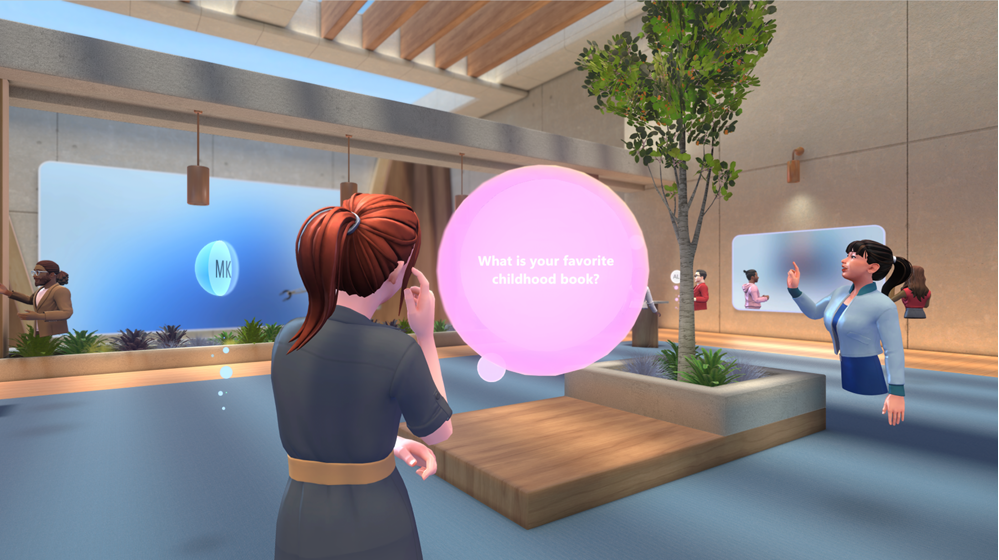
Doživite fokusirane događaje u aplikaciji Microsoft Teams u dinamičnim 3D prostorima osmišljenim za zanimljivu suradnju.
Prisustvujte treninzima, izložbama proizvoda i događajima tvrtke kako biste se povezali, učili i istraživali – sve iz aplikacije Teams na PC-ju, Macu ili u aplikaciji Meta Quest 3.
Sadržaj članka
Pridruživanje fokusiranom događaju
Uključivanje na PC-ju ili Macu
Kada se uključite u fokusirani događaj, pridružit ćete se kao avatar ako ste ga izradili ili kao 3D verzija slike profila. Ako nailazite na probleme prilikom uključivanja u fokusirani događaj, obratite se IT administratoru.
Napomena
- Anonimni ili vanjski sudionici trenutno se ne mogu uključivati u fokusirane događaje.
- Na uređajima Meta Quest 3 preuzmite aplikaciju Microsoft Teams Immersive iz trgovine Meta Quest.
- Minimalni hardverski preduvjeti za PC i Mac su 4-jezgreni CPU & 8 GB RAM-a.
Da biste se pridružili fokusiranom događaju na PC-ju ili Macu:
- Preuzmite aplikaciju Teams za PC ili Mac.
- Otvorite kalendar u aplikaciji Teams ili programu Outlook.
- Odaberite stopljeni događaj, a zatim Pridruži se.
- Na zaslonu za pridruživanje pregledajte preference zvuka i odaberite Pridruži se odmah.
Kada se uključite, krećite se virtualnim prostorom pomoću tipkovnice, miša ili trackpada. Personalizirajte avatar ako to već niste učinili, koji se sprema za upotrebu u budućim stopljenim događajima.
Savjet
Prvi put sudjelujete na fokusiranom događaju? Pogledajte vodič da biste saznali više o tome kako funkcioniraju! Vratite se na ovaj vodič u bilo kojem trenutku tako da odaberete Izbornik >Pomoć za
 >Vodič za upravljanje Ponovno>reproducirajte vodič.
Pridružite se kao gost
Ako ste pouzdani gost tvrtka ili ustanova, možete se pridružiti fokusiranim događajima koje organiziraju članovi te tvrtka ili ustanova.
Prije nego što se pridružite fokusiranom događaju kao gost:
- Provjerite jeste li registrirani kao gost u tvrtki ili ustanova koja organizira fokusirani događaj. Ako niste, obratite se IT administratoru tvrtka ili ustanova pomoću ovog detaljnog vodiča da vas doda.
- Zamolite organizatora događaja da podijeli vezu na sastanak s vama putem čavrljanja ili e-pošte u aplikaciji Teams. Za uključivanje će vam trebati veza na događaj.
- Primit ćete pozivnicu da se pridružite tvrtki ili ustanova domaćina. Prihvatite pozivnicu i slijedite sve potrebne korake za postavljanje računa. To je vrlo važno kako bi se osiguralo besprijekorno iskustvo pridruživanja fokusiranom događaju.
Da biste se pridružili fokusiranom događaju kao gost:
Otvorite aplikaciju Teams za radnu površinu na PC-ju ili Macu.
Pronađite i odaberite vezu na događaj. Obavezno slijedite upute na zaslonu kako biste otvorili događaj u aplikaciji Teams za radnu površinu, ne na webu.
Na zaslonu za pridruživanje događaju provjerite odgovara li naziv domene prikazan pri vrhu prozora onom organizatora koji vas je pozvao kao gosta.
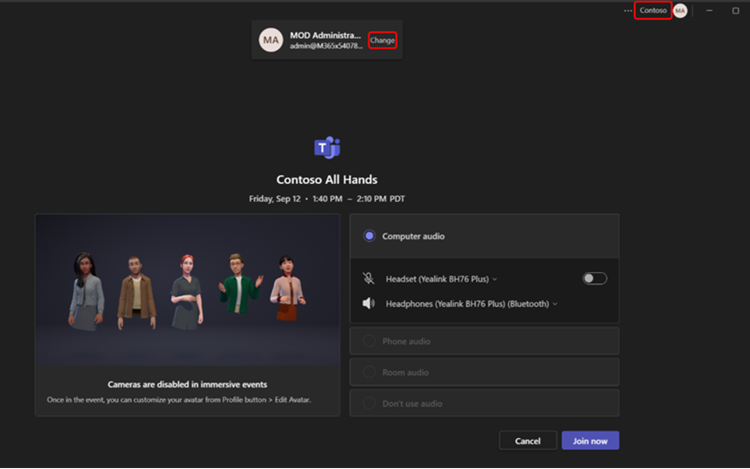
- U gornjem desnom kutu prozora aplikacije Teams trebali biste vidjeti naziv domene organizatora koji vas je pozvao kao gosta. Ako se ne prikazuje, odaberite Promijeni pri vrhu zaslona za pridruživanje da biste odabrali odgovarajuću domenu. Gostujuće tvrtke ili ustanove imat će ikonu aktovke
 pored sebe.
 - Ako niste prijavljeni kao gost, odaberite Dodaj drugi račun za prijavu.
- Ako ne vidite više mogućnosti domene kada odaberete Promijeni i iskoristili ste svoj račun gosta, zatvorite i ponovno pokrenite Teams.
- U gornjem desnom kutu prozora aplikacije Teams trebali biste vidjeti naziv domene organizatora koji vas je pozvao kao gosta. Ako se ne prikazuje, odaberite Promijeni pri vrhu zaslona za pridruživanje da biste odabrali odgovarajuću domenu. Gostujuće tvrtke ili ustanove imat će ikonu aktovke
Odaberite Pridruži se odmah.
Prije izravnog uključivanja u događaj možete biti smješteni u predvorje događaja dok vas organizator ne primi.
Da biste saznali više o pridruživanju kao gost, pogledajte Pridruživanje sastanku ili događaju aplikacije Microsoft Teams izvan vaše tvrtka ili ustanova.
Pridružite se u igri Meta Quest 3
Važno
- Fokusirane događaje potrebno je zakazati u aplikaciji Teams. Nakon što su zakazani, možete im prisustvovati s PC, Mac i Meta Quest uređaja. Organizator mora pozvati sve sudionike koji koriste Meta Quest.
- Ako se pojavi pogreška pri prijavi, zatražite podršku od IT administratora jer većina tvrtki ili ustanove zahtijeva da uređaji budu uključeni u upravljanje mobilnim uređajima kako bi bili usklađeni.
Da biste se pridružili fokusiranom događaju na igri Meta Quest 3:
- Na slušalicama za virtualnu stvarnost Meta Quest 3 ili Quest 3S idite do trgovine.
- Pretražite i preuzmite aplikaciju Microsoft Teams Immersive.
- Prijavite se pomoću istih vjerodajnica koje koristite za posao.
- Prikažite nadzornu ploču i odaberite događaj, a zatim odaberite Pridruži se.
Prilagođavanje avatara
U stopljenim događajima bit ćete predstavljeni kao avatar ili kao 3D prikaz profilne slike aplikacije Teams. Postoji nekoliko različitih načina za stvaranje i prilagodbu avatara koji vas najbolje predstavlja prije ili tijekom fokusiranog događaja:
Tijekom fokusiranog događaja odaberite avatar ili profilnu sliku u donjem desnom kutu zaslona događaja.
- Odaberite Dodaj osobnost
 za izradu novog avatara. Odaberite Stvori iz
 , Stvori iz baze
 ili Duplicirajte
 postojeće.
 - Odaberite Uredi avatar da biste prilagodili avatar koji već koristite.
- Kada budete spremni za spremanje promjena, odaberite Završi prilagodbu.
- Odaberite Dodaj osobnost
Prilagodite avatar u aplikaciji Avatari u aplikaciji Teams.
Premještanje
Slobodno se krećite i istražite svoje virtualno okruženje tijekom fokusiranog događaja. Hodajte i trčite, teleportirajte se ili jednostavno sjednite za stol i razgovarajte s drugim avatarima.
Da biste se pomicali po PC-ju ili Macu, pritisnite tipke W, A, S i D .
Dodatnu pomoć za navigaciju na PC-ju, Macu ili uređaju s dodacima odaberite Izbornik>Pomoć>Vodič za kontrolu.
Prostorni zvuk
Uz prostorni zvuk u fokusiranim događajima možete se pridružiti različitim razgovorima oko sebe, započinjati sporedna čavrljanja i locirati druge u svom okruženju na temelju usmjerenih zvukova njihovih glasova.
Moći ćete čuti glasove drugih sudionika u različitim glasnoćama i smjerovima ovisno o tome gdje se njihovi avatari nalaze u virtualnom okruženju u odnosu na vas. Približite avatar nekome kako biste ga jasnije čuli.
Savjet
Upotrijebite ožičene slušalice s mikrofonom za poboljšani doživljaj prostornog zvuka. Dodatne informacije potražite u članku Upravljanje postavkama zvuka u sastancima u aplikaciji Microsoft Teams.
Sudjelovanje tijekom događaja
Iskoristite fokusirane događaje u potpunosti izravnom interakcijom s domaćinima događaja i drugim sudionicima. Izgradite smislene veze, steknite bolji uvid u ono što se zajednički koristi i sudjelujte u razgovorima tijekom događaja.
Čavrljanje s drugima
Engage s drugim sudionicima u čavrljanju događaja odabirom  u kontrolama sastanka. Svi sudionici događaja vidjet će isti sažetak sadržaja čavrljanja, bez obzira u kojoj se sobi nalaze. Postavljajte pitanja, ostavite komentare i reagirajte na tuđe poruke.
Podignite ruku
Imate pitanje ili komentar tijekom događaja? Podignite ruku da biste signalizirali domaćinima događaja i drugim sudionicima da imate nešto za podijeliti.
Da biste podigli ruku, odaberite ikonu Podignite ruku na traci aplikacija. Zatim pričekajte da vas domaćin pozove kako biste izložili ili postavili pitanja. Kada vas domaćin nazove, ostali sudionici događaja moći će čuti vas i domaćina.
React with emotes
S reakcijama avatara recite drugima što se osjećate u vezi s onim što se govori ili prezentira tijekom događaja.
Odaberite Reakcije na traci aplikacije kako biste otvorili izbornik reakcija. Odaberite jednu od reakcija avatara kako biste vidjeli kako avatar glumi emotikon

Snimanje virtualnog autoportreta
Odaberite Kamera> kamere Snimite fotografiju na traci aplikacija da biste snimili virtualni selfie s prijateljima ili sliku iz prikaza avatara.
Kada je fotografija snimljena, odaberite Dijeli u čavrljanju kako biste je poslali u čavrljanje događaja kako bi je vidjeli drugi sudionici ili odaberite Spremi kako biste fotografiju spremili na svoj osobni pogon.
Prikaz detalja o sudioniku
Saznajte više o sudionicima događaja tako da odaberete oznake s imenima iznad njihovih avatara i karticu kontakta.
Promjena postavki
Prilagodite kontrole događaja, primijenite značajke pristupačnosti kao što su teme visokog kontrasta i povećalo i još mnogo toga u postavkama da biste poboljšali cjelokupno virtualno iskustvo.
Da biste promijenili postavke:
- Odaberite izbornik na traci aplikacija.
- Odaberite Postavke
 .
. - Prilagodite postavke prema osobnim preferencijama.
- Odaberite ikonu zatvaranja koja
 za izlaz iz prozora. Promjene će se primijeniti automatski.
Slanje povratnih informacija
Da biste poslali povratne informacije o iskustvu fokusiranog događaja, odaberite Izbornik>Ikona slanja povratnih informacija unutar fokusiranog događaja.
Da biste dali povratne informacije o iskustvu aplikacije Teams, kao što je zakazivanje ili prozor događaja (uključujući zaslon Uključivanje i značajke kao što su zvuk, čavrljanje ili zajedničko korištenje zaslona), odaberite Postavke i više >Prijavite problem-prijavite
 u gornjem desnom kutu prozora događaja aplikacije Teams.
Povezane teme
Početak rada s fokusiranim događajima u aplikaciji Microsoft Teams