

Koordinirajte s osobama u svojoj tvrtki ili ustanova na daljinu i osobno dodavanjem i pregledavanjem radnih planova. Dodajte i ažurirajte vlastiti plan rada u kalendaru aplikacije Microsoft Teams s pojedinostima o vašem radnom vremenu i lokacijama.
Postavljanje i prilagodba plana ponavljajućeg rada
Bez obzira na to radite li na nekoliko lokacija ili tijekom fleksibilnih radnih okvira, prilagodite svoj plan ponavljajućeg rada tako da odražava vaš uobičajeni tjedni raspored.
Da biste postavili i prilagodili plan ponavljajućeg rada u aplikaciji Teams:
Odaberite
 u aplikaciji Teams.
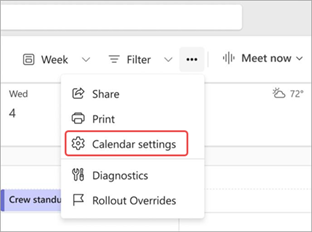
Odaberite Dodatne mogućnosti
 settings
 .>
.>
Odaberite Radno vrijeme i mjesto.
- Odaberite tjedne radne dane i sate. Pokraj svakog radnog dana na padajućim izbornicima odaberite radno vrijeme i mjesto za taj dan.
- Odaberite Dodaj radne sate
 pored radnog dana za dodavanje drugog raspona radnih sati za taj dan.
 - U odjeljku Podijeli svoju lokaciju>People in my organization na padajućem izborniku odaberite pojedinosti o planu rada koje želite zajednički koristiti.
Odaberite Spremi.
Ažuriranje lokacije rada
Da biste postavili mjesto rada:
- Odaberite Kalendar u aplikaciji Teams.
- Pokraj trenutnog datuma odaberite Dodaj mjesto
 rada.
rada. - Odaberite dane kada radite osobno ili odaberite Radim potpuno udaljeno.
- Odaberite Postavi plan.
Ažuriranje radnog mjesta za taj dan
Odlučite se za rad od kuće ili za odlazak u ured u zadnji čas? Ažurirajte svoje radno mjesto za taj dan kako bi drugi znali to.
Da biste promijenili mjesto rada tog dana:
Odaberite
u aplikaciji Teams.Pri vrhu trenutnog dana odaberite ikonu lokacije rada.
Odaberite trenutnu lokaciju i mjesto na kojem ćete raditi s padajućeg izbornika.

Vaše mjesto rada za taj dan automatski će se ažurirati.
Prikaz radnih planova drugih osoba
Pogledajte poslovne planove drugih osoba da biste znali kada su u uredu ili rade na daljinu.
Za brzi pregled idite na u aplikaciji Teams i odaberite ikonu mjesta dana. Moći ćete vidjeti svoj i tuđi poslovni plan za taj dan.