

Održavajte publiku angažiranom dok zajednički koristite sadržaj na sastanku u aplikaciji Microsoft Teams korištenjem načina rada izlagača. Kada koristite načine rada izlagača, vaš se videozapis prikazuje uz sadržaj koji prikazujete radi interaktivnijeg doživljaja.
Različiti načini izlagača
Svaki način rada izlagača prikazuje vas na različitom položaju u odnosu na sadržaj koji zajednički koristite. Sljedeći primjeri pokazuju kako se svaki način rada izlagača prikazuje publici:
Izvanredan

Usporedni

Način reportera

Korištenje načinova rada izlagača
Prije zajedničkog korištenja odaberite način rada izlagača koji odgovara vašem stilu prezentacije.
Da biste koristili način rada izlagača:
Provjerite je li u kontrolama sastanka
 s kamere.
 u kontrolama sastanka.
U odjeljku Način rada izlagača odaberite način rada izlagača koji želite koristiti.

Odaberite Dodaj pozadinu da biste primijenili pozadinu iza videozapisa i sadržaja tijekom prezentacije.
Kada budete spremni za izlaganje, odaberite zaslon, prozor ili datoteku koju želite zajednički koristiti.
Kada započnete izlagati, vidjet ćete minimiziran prikaz prezentacije prikazan drugima. Ako zatvorite prozor i ponovno vam je potreban, ponovno pokrenite način rada izlagača.
Prilagodba prikaza
Jednostavno promijenite veličinu i položaj zajedničkog sadržaja i videosadržaja iz minimiziranog prikaza prezentacije.
U minimiziranom prikazu odaberite Uređivanje prikaza
 .
.U odjeljku Položaj odaberite mjesto na kojem želite da se videozapis prikazuje u odnosu na zajednički korišteni sadržaj.
Pomaknite klizač Veličina da biste promijenili relativnu veličinu zajedničkog sadržaja i videozapisa.
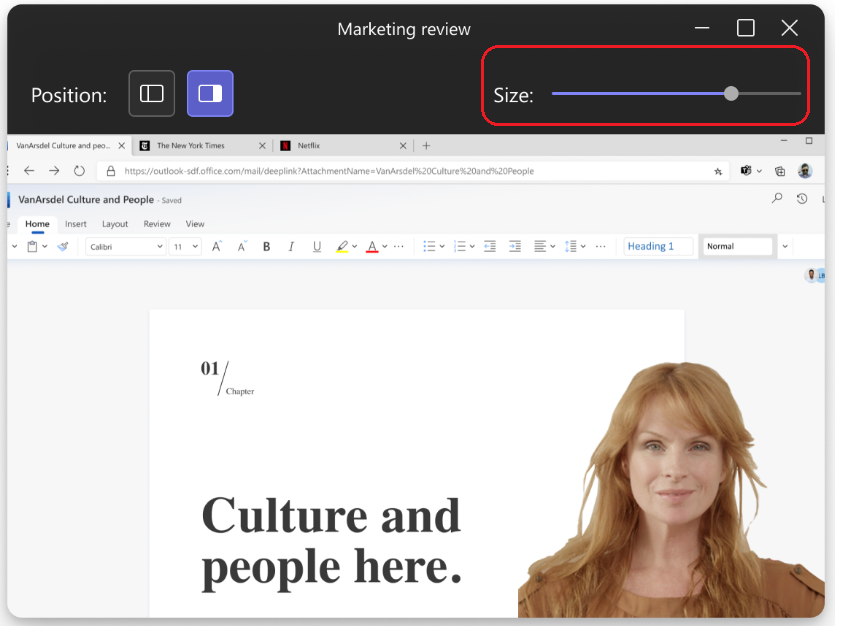
Vaša publika vidjet će promjene u stvarnom vremenu.
Napomena
- Načini interaktivnog izlagača dostupni su samo u aplikaciji Teams za radnu površinu.
- Sudionici koji se pridružuju u aplikaciji Teams za mobilne uređaje ili web vidjet će zajednički prozor ili zaslon i videozapis izlagača odvojeno.
Povezane teme
Prezentiranje sadržaja na sastancima u aplikaciji Microsoft Teams