Ako na izborniku Prikaz ne vidite mogućnost Fokusirani prostor (3D):
- Provjerite kod IT administratora dopušta li ili blokira pravilnik dozvole za aplikaciju Teams vaše tvrtka ili ustanova Mesh fokusirane prostore. Ako je administrator promijenio pravilnike o dozvolama za aplikaciju, može proći do 24 sata da bi se mogućnost Fokusirani prostor (3D) prikazala. Za više informacija, Upravljanje aplikacijom Mesh u aplikaciji Teams.
- Fokusirani prostori u aplikaciji Teams trenutačno su dostupni u aplikaciji Teams za stolna računala. Nije dostupno u aplikaciji Teams za web ili mobilne uređaje. Dodatne informacije potražite u napomenama uz izdanje stopljenih prostora.
- Vaš uređaj ne zadovoljava minimalne hardverske preduvjete za 4-jezgreni procesor & 8 GB RAM-a.
- Vaša tvrtka ili ustanova možda nema odgovarajuću licencu. Mesh fokusirane prostore podržavaju sljedeće licence: Teams Essentials, Microsoft 365 Business Basic, Microsoft 365 Business Standard, Microsoft 365 Business Premium, Microsoft 365 E3/E5 i Office 365 E1/E3/E5.
Sadržaj članka
Rješavanje problema s pokretanjem aplikacija u aplikaciji Teams
Rješavanje problema s aplikacijom na Questu
Dopusti dozvole za uređaj za Mesh
Pružanje povratnih informacija
Rješavanje problema s pokretanjem aplikacija u aplikaciji Teams
Kvaliteta je glavni prioritet i neprestano radimo na poboljšanju fokusiranih prostora u aplikaciji Teams. Ako naiđete na probleme prilikom ulaska u fokusirani prostor, evo nekoliko potencijalnih rješenja koja možete isprobati:
1. mogućnost: Izađite iz fokusiranog prostora i pokušajte ponovno ući.
- Odaberite Prikaz
 u kontrolama sastanka.
 - Odaberite Galeriju ili bilo koju drugu mogućnost prikaza.
- Pričekajte trenutak, a zatim u kontrolama sastanka ponovno odaberite Prikaz .
- Odaberite Stopljeni prostor (3D).

2. mogućnost: u potpunosti zatvorite i ponovno pokrenite aplikaciju Teams za stolna računala.
- Desnom tipkom miša kliknite ikonu aplikacije Teams na programskoj traci.
-
Odaberite Zatvori Teams
 .
. - Ponovno otvorite aplikaciju Teams za stolna računala.
- Ponovno se uključite u sastanak.
- U kontrolama sastanka odaberite Prikaz>stopljenog prostora (3D).
Mogućnost 3: Provjerite ima li ažuriranja za Teams
Aplikacija Microsoft Teams za stolna računala automatski se ažurira, što se obično događa preko noći ili kada je aplikacija neaktivna.
Da biste ažurirali Teams, pogledajte Ažuriranje aplikacije Microsoft Teams.
Opcija 4: Očistite predmemoriju aplikacije Teams na računalu.
Da biste očistili predmemoriju, pogledajte odjeljak Čišćenje predmemorije aplikacije Teams.
5. mogućnost: deinstalirajte i ponovno instalirajte aplikaciju Teams za stolna računala.
- Potražite aplikaciju Microsoft Teams pomoću trake za pretraživanje pri dnu zaslona sustava Windows.
- Desnom tipkom miša kliknite aplikaciju Microsoft Teams.
- Odaberite Deinstaliraj
 .
. - Otvorite aplikaciju Microsoft Store.
- Potražite "Microsoft Teams".
- Odaberite Instaliraj.
Rješavanje problema s aplikacijom na Questu
Sastanci u aplikaciji Teams ne prikazuju se na zadacima.
Ako ne vidite sastanke u središtu Teams na nadzornoj ploči, to može značiti da vaš uređaj s dodacima nije usklađen s pravilnicima za uređaje vaše tvrtka ili ustanova. Obratite se svom IT administratoru.
Microsoft Mesh ne prikazuje se u biblioteci aplikacija na servisu Quest.
Instaliranje aplikacije Microsoft Mesh u zadatak putem App Laba možda neće funkcionirati.
Pomaknite se prema dolje u biblioteci aplikacija s gornjim desnim filtrom postavljenim na Sve da biste pronašli Microsoft Mesh.

Ako vidite Microsoft Mesh, postavite pokazivač miša iznad ikone i odaberite Instaliraj.
Ako nije, pronađite aplikaciju u trgovini Meta Quest Store pretraživanjem "Microsoft Mesh" u okviru za pretraživanje.
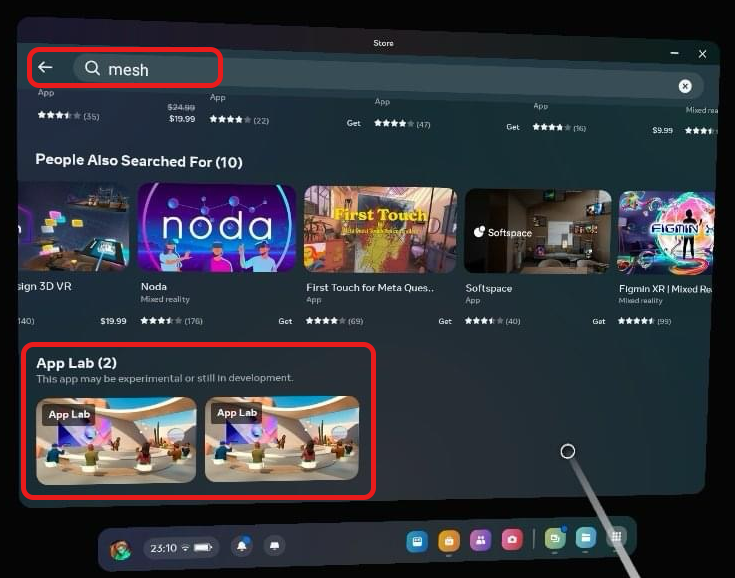
Pomičite se po rezultatima pretraživanja dok ne vidite Microsoft Mesh.
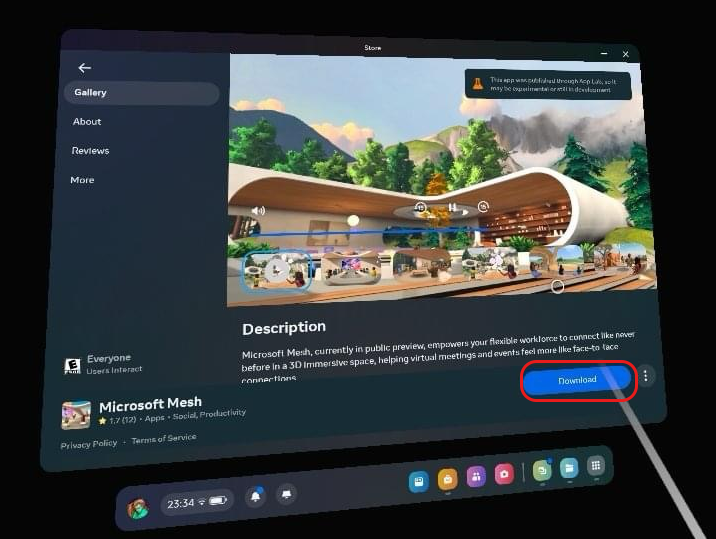
Odaberite minijaturu aplikacije Mesh da biste pogledali pojedinosti.
Odaberite Preuzimanje.
Prikazuje mi se pogreška prilikom otvaranja veze Microsoft Mesh App Lab na računalu.
Pokušajte otvoriti URL u novom privatnom prozoru web-preglednika.
Rješavanje problema sa zvukom
Nema zvuka sa sastanka i provjerio sam jesam li odabrao odgovarajući audiouređaj.
Microsoft Teams možda ima kontrolu nad vašim slušalicama. Neke aplikacije mogu preuzeti isključivu kontrolu nad vašim uređajima. Da biste omogućili aplikaciji Mesh upravljanje slušalicama, slijedite ove korake:
- Na uređaju sa sustavom Windows idite na Sustav postavki
 >.
>. - OdaberiteNapredni>zvuk>Dodatne postavke zvuka.
- Odaberite uređaj kojim želite upravljati, a zatim Svojstva.
- Odaberite karticu Dodatno .
- U ekskluzivnom načinu rada poništite okvir Dopusti aplikacijama preuzimanje isključive kontrole nad ovim uređajem.
- Odaberite Primjeni.
Sada bi Mesh fokusirani prostori trebali moći upravljati vašim slušalicama i pružati vam zvukove aplikacije Mesh.
Nisam se pridružio fokusiranom prostoru i razgovaram s nekim u fokusiranom prostoru, ali oni me ne čuju.
Sudionici koji nisu fokusirani još nemaju načina da znaju nalazi li se stopljeni sudionik unutar ili izvan područja zajedničkog korištenja zaslona aplikacije Teams. Ako se sudionicima obraćate izvan područja za zajedničko korištenje zaslona u stopljenom prostoru, oni vas ne čuju.
Ne čujem svoje kolege, a ne čuju ni oni mene.
Provjerite nalazite li se i vi i ostali sudionici sastanka unutar ili izvan područja za zajedničko korištenje zaslona. Ako se pomaknete u isto područje za zajedničko korištenje zaslona kao i ostali sudionici sastanka, moći ćete čuti jedni druge.
Ostali problemi vezani uz slušanje zvuka ili slušanje
Možda niste odabrali odgovarajući audiouređaj na zaslonu za pridruživanje sastanku.
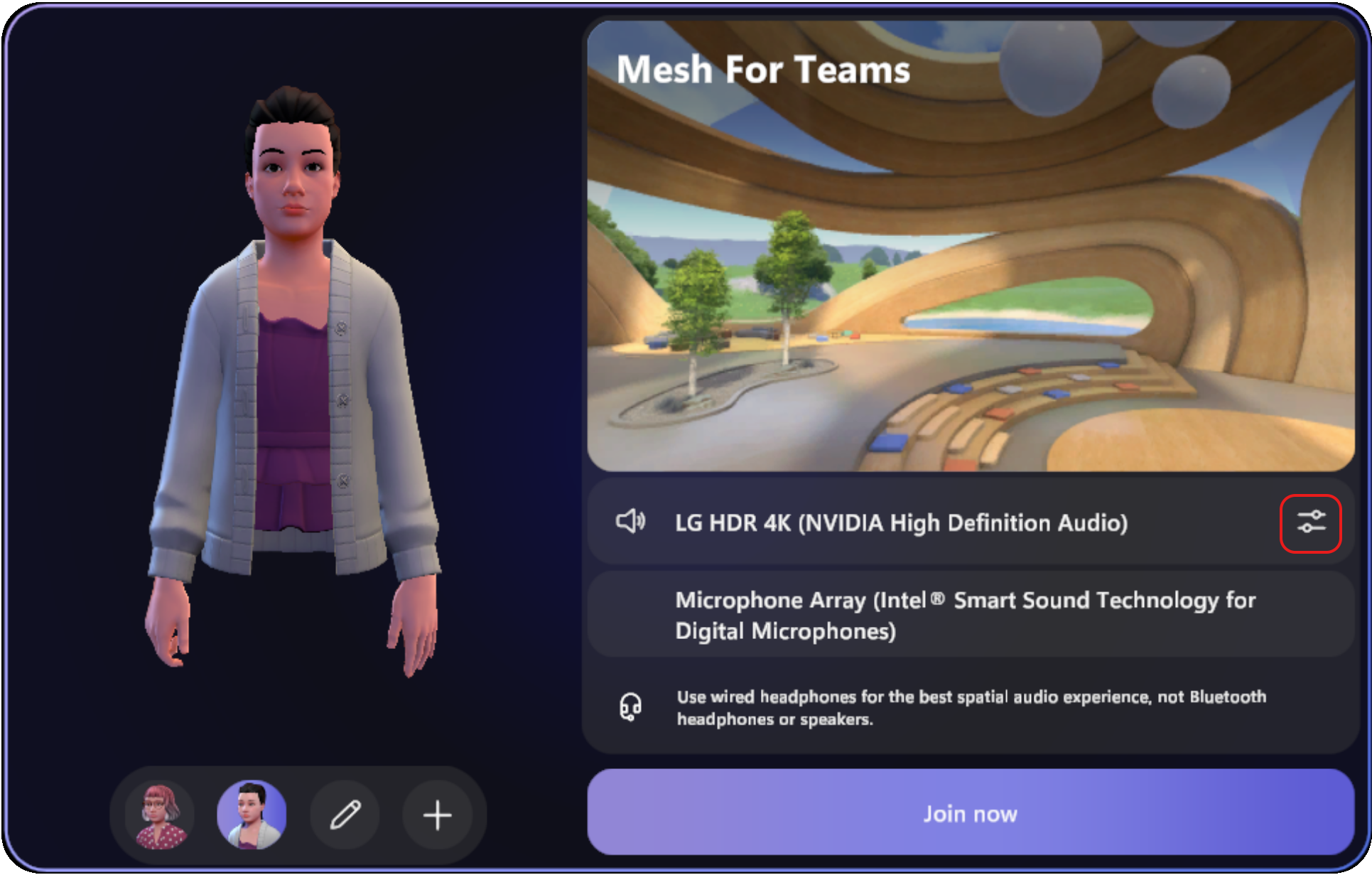
Da biste vidjeli koji je audiouređaj odabran za fokusirani prostor:
- Odaberite Više radnji
 > Postavke
  zvuka u kontrolama sastanka.
 - Pogledajte koji je uređaj povezan u odjeljku Mikrofon.
Na sastanku u aplikaciji Teams čujem jeku nakon što ljudi u fokusiranom prostoru promijene svoje okruženje.
Nakon promjene okruženja u fokusiranom prostoru, neki sudionici u aplikaciji Teams koji nisu fokusirani mogu početi čuti odjek vlastitog glasa dok govore. Taj odjek dolazi od sudionika koji u programu Immersive slušaju putem zvučnika, a ne koriste slušalice s mikrofonom. Sudionici koji su fokusirani neće čuti jeku.
Evo zaobilaznog rješenja:
- Potaknite sudionike u stopljenom uključivanju da koriste slušalice s mikrofonom i pravilno prilagode postavke zvuka prije promjene okruženja.
- Zamolite sudionike da napuste fokusirani prostor i ponovno mu se pridruže. Time će se ponovno pokrenuti aplikacija Mesh za njih i ukloniti jeka.
- Zamolite sudionike programa da se isključe zvuk kada ne govore kako bi minimizirali jeku.
Dopusti dozvole za uređaj za Mesh
Provjerite mogu li stopljeni prostori Mesh pristupati vašem mikrofonu.
Da biste upravljali dozvolama za medijske sadržaje za Mesh:
- Odaberite Postavke i više>Postavke u aplikaciji Teams.
- Odaberite dozvole za aplikaciju
 .
. - Odaberite Timovi stopljeni na popisu.
- Provjerite jesu li odabrani medijski sadržaji (kamera, mikrofon, zvučnici).
Kada ga ažurirate, ponovno pokrenite aplikaciju Teams. Ako mikrofon i dalje ne funkcionira, pokušajte očistiti predmemoriju aplikacije Teams.
Pružanje povratnih informacija
Imate li pitanje, problem ili prijedlog? Dva su načina za slanje povratnih informacija:
Pružanje povratnih informacija iz fokusiranih prostora
To je preferirani način slanja povratnih informacija.
- Odaberite gumb izbornika sustava u donjem lijevom kutu zaslona.
- Odaberite Povratne informacije.
Slanje povratnih informacija s izbornika aplikacije Teams
Odaberite Postavke i više ... pokraj profilne slike u gornjem desnom kutu aplikacije Teams, a zatim odaberite Pomozite > za pružanje povratnih informacija.
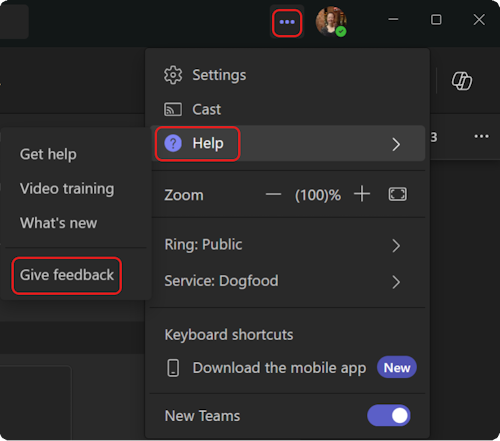
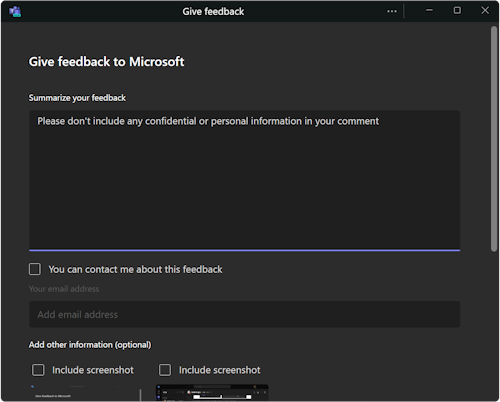
U dijaloškom okviru Slanje povratnih informacija slijedite upute za unos detalja o problemu.