
Sastanci aplikacije Teams redizajnirani su kako bi zajednički sadržaj stavili u prvi plan i istaknuli aktivne govornike. Kada se uključite u sastanak aplikacije Teams, aplikacija Teams pametno predviđa što ćete htjeti vidjeti i na temelju scenarija mijenja veličinu minijatura sudionika i sadržaja.
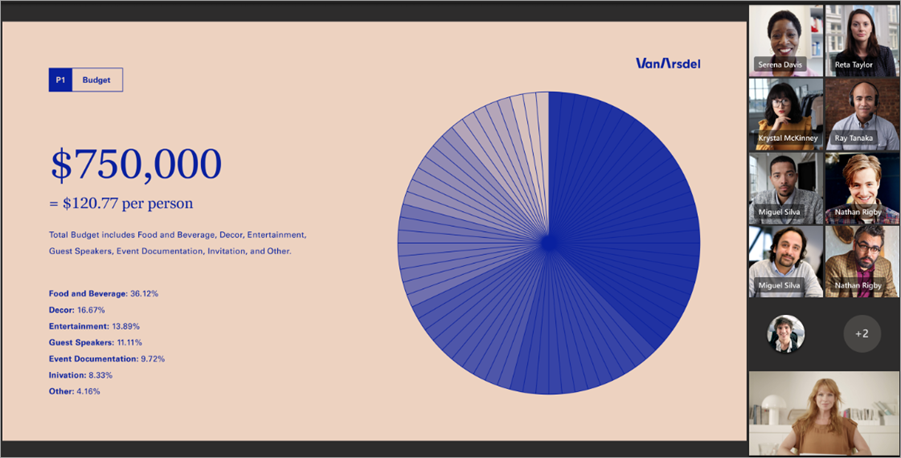
Kad netko zajednički koristi sadržaj, primjerice prezentaciju, aplikacija Teams optimizira raspored kako bi taj sadržaj bio što veći, a istovremeno prikazala više sudionika videozapisa.
Prikvačivanje videozapisa
Prikvačivanje vlastitog videozapisa:
- Zadržite pokazivač iznad sažetka sadržaja videozapisa.
- Odaberite gumb Dodatne mogućnosti
 pokraj svojeg imena.
 - Odaberite Prikvači za mene
 aplikaciju Teams. Time ćete prikvačiti videozapis za svoj vlastiti prikaz, a drugi vas neće vidjeti prikvačenog.
 - Da biste se otkvačili, postavite pokazivač miša na videoprikaz i odaberite Dodatne mogućnosti>Dodatne mogućnosti Otkvači mi Ikona
 .
.
Prikvačivanje tuđeg videozapisa:
- Zadržite pokazivač iznad videosažetka sadržaja.
- Gumb Dodatne mogućnosti pokraj njihovog imena.
- Odaberite Prikvači za mene aplikaciju Teams.
- Da biste otkvačili nekoga, postavite pokazivač miša na njegov videoprikaz i odaberite Dodatne mogućnosti> Više mogućnostiOtkvači mi .
Pogledajte sve sudionike i istaknite nekoga
Istaknite nečiji videoprikaz da biste ga istaknuli svima na sastanku. Organizatori i izlagači mogu istaknuti bilo čiji videoprikaz, uključujući i vlastiti.
Da biste istaknuli sažetak sadržaja videozapisa:
- Zadržite pokazivač iznad videosadržaja i odaberite Dodatne mogućnosti .
- Odaberite Istaknuto za sve
 .
. - Da biste uklonili sažetak sadržaja videozapisa iz centra za isticanje, postavite pokazivač miša iznad njega i odaberite Dodatne mogućnosti>Dodatne mogućnosti Prestani isticati
 .
.
People mogu i sami napustiti istaknuti centar tako da odaberu Izlaz iz istaknutog videozapisa u kontrolama sastanka.
Dodatne pojedinosti potražite u članku Isticanje nečijeg videozapisa u sastanku aplikacije Teams.
Sidrenje osoba na vrh prikaza sastanka
Promijenite usmjerenje sudionika sastanka na vrh zaslona da biste održavali bolji kontakt očima s drugima dok se sadržaj zajednički koristi.
Dok ste u sastanku, otvorite kontrole sastanka i odaberite Prikaz ikone > Dodatne mogućnosti>Pokaži galeriju na vrhu.
Prikaži više sudionika
Prikaz velike galerije dostupan je kada je kamera uključena za najmanje deset osoba. Kada se više od 49 sudionika pridruži sastancima aplikacije Teams, pogledajte ih sve u galeriji sa stranicama.
Da biste ušli u prikaz velike galerije, odaberite >prikaza galerijeVelika galerija Velika ikona . U prikazu velike galerije kontrole < > za navigaciju prikazuju se pri dnu galerije kada sudjeluje više od 49 sudionika. Pomoću ovih kontrola za navigaciju možete vidjeti više sudionika videozapisa ili komunicirati s njima.
Da biste promijenili broj sudionika koje možete vidjeti odjednom, odaberite u kontrolama sastanka i odaberite ikonu galerije galerije. Zatim postavite pokazivač miša na mogućnost Odabir maksimalne veličine galerije i odaberite koliko osoba želite vidjeti.
Zamjena sadržaja galerijom
Kada ste na sastanku s prikazom galerije i netko zajednički koristi sadržaj, sadržaj se po zadanom prikazuje u središtu prikaza sastanka, a videozapisi se premještaju u stranu ili vrh.
Odaberite videozapise sudionika u prikazu galerije da biste sadržaj koji se zajednički koristi zamijenili galerijom. Tom se radnjom videozapisi sudionika premještaju u središte prikaza sastanka, a sadržaj, kao što je zajednička radna površina ili prezentacija programa PowerPoint, premješta u bočni ili gornji dio prikaza sastanka.
Da biste zajednički sadržaj vratili u središte prikaza sastanka, odaberite sadržaj u kojem ga želite ponovno zamijeniti.
