

Reproduciranje snimke sastanka
Kada sastanak završi, snimku sastanka možete pronaći u čavrljanju sastanka ili kalendaru.
Iz čavrljanja
- Odaberite
 u aplikaciji Teams.
 - Odaberite čavrljanje u sastanku.
- Odaberite Zajednički se koristi.
- Odaberite snimku.
- Kada se preglednik otvori, odaberite gumb Reproduciraj
 .
.

Iz kalendara
- Odaberite Kalendar
 u aplikaciji Teams.
 - Odaberite prošli sastanak s kojeg želite vidjeti snimku.
- Odaberite Sažetak
 .
. - Na snimci sastanka odaberite .
Iz kanala
-
Odaberite
 u aplikaciji Teams.
 - Odaberite kanal.
- Odaberite Zajednički se koristi.
- Pronađite i odaberite snimku. Snimka je .mp4 datoteka i na početku retka nalazi
 Ikona snimanja .
 - Ako snimanje ne započne odmah, .
Titlovi ili titlovi uživo
Opisi uživo dostupni su tijekom sastanka, ali se ne snimaju.
Da biste uključili titlove tijekom sastanka, odaberite Dodatne akcije Ikona > Ikona Titlovi
 u kontrolama sastanka.
Opisi će se pojaviti ispod zaslona sastanka. Ti se opisi prikazuju samo tijekom sastanka.
Možete pokrenuti i transkripciju uživo, koju možete pogledati nakon sastanka.
Da biste titlove poslije prikazali tijekom reprodukcije:
Odaberite
u aplikaciji Teams.Odaberite prošlo čavrljanje na sastanku.
Pronađite i odaberite minijaturu snimke.

Odaberite
da biste pokrenuli reprodukciju snimke sastanka.Zadržite pokazivač iznad reproduktora videozapisa i odaberite Uključivanje/isključivanje titlova
 ili pritisnite Alt+C.
Odaberite jezik i prikaz.
Ako ne vidite mogućnost za uključivanje i isključivanje titlova Ikona :
- Pri vrhu videozapisa odaberite Pogledajte u pregledniku .
- Na stranici reproduktora videozapisa odaberite Postavke videozapisaGumb

- Proširivanje transkripta i opisa Gumb >
 .
.
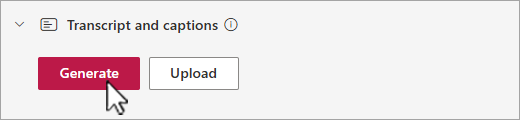
Ovisno o duljini videozapisa, generiranje skrivenih titlova može potrajati nekoliko minuta.
Nakon što ga generirate, videozapis možete pogledati u pregledniku na stranici reproduktora, a titlovi će se prikazivati pri dnu zaslona.
Nakon stvaranja titlova gumb Generiraj pretvara se u Prevedi. Odaberite Prevedi kako biste promijenili govorni ili zaslonski jezik radi automatskog prijevoda titlova.
Prilagodba titlova
- U reproduktoru videozapisa zadržite pokazivač i odaberite Mogućnosti reprodukcije
 .
. - Odaberite postavke titlova.
- Odaberite veličinu, boju ili prozirnost pozadine.
Napomena
Titlovi se ne snimaju u snimkama ni preuzimanjima. Međutim, možete ih uključiti tijekom gledanja snimke u aplikaciji Teams ili u pregledniku na stranici reproduktora videozapisa Microsoft 365.
Snimke sastanka, pohrana i dozvole
Snimke sastanka izvan kanala automatski se pohranjuju na organizatorov OneDrive za tvrtke. Snimke sastanaka u kanalu pohranjuju se na web-mjesto sustava SharePoint kanala.
Snimke sastanka istječu nakon isteka vremena koje je postavio IT administrator. Organizatori mogu promijeniti datume isteka snimke. Nakon isteka snimke ona će se premjestiti u koš za smeće u kojem je spremljena.
Oporavak datoteka osjetljiv je na vrijeme. Kada se snimke izbrišu iz koša za smeće, više ih nije moguće vratiti.
Da biste saznali kako oporaviti istekle ili izbrisane snimke sastanka, pročitajte Vraćanje izbrisanih datoteka na servisu OneDrive ili Vraćanje stavki u sustavu SharePoint.
Sastanci u kanalu
Za sastanke u kanalu, snimka će biti pohranjena na kartici Files za kanal.
Na kartici Files pohranjuju se sve datoteke za kanal. Svi sudionici kanala imat će dozvolu za uređivanje i prikaz snimke.
Svi ostali sastanci
Za sastanke koji nisu u kanalu, snimka će se pohraniti u mapu Snimke u OneDrive mapi organizatora sastanka. Ako ste pozvani na sastanak, možete pristupiti snimci putem kartica Files ili Shared u pojedinostima o čavrljanju, kanalu ili sastanku.
Napomena
Samo organizator sastanka i suorganizatori mogu uređivati snimku. No svi pozvani sudionici sastanka moći će vidjeti snimku.
Dijeljenje veze na snimku sastanka s drugim korisnicima
Ako ste vi organizirali sastanak, snimku možete zajednički koristiti s osobama koje nisu pozvane na sastanak tako da je zajednički koristite kao bilo koju drugu datoteku.
Da biste zajednički koristili snimku čavrljanja na sastanku:
Odaberite
u aplikaciji Teams.Otvorite čavrljanje sastanka iz kojeg želite zajednički koristiti snimku.
Odaberite karticu Zajednički se koristi .
Zadržite pokazivač iznad snimke koju želite zajednički koristiti i odaberite Dodatne mogućnosti Ikona >
Kopiraj vezu Ikona .
.- Da biste upravljali pristupom povezivanju ili zatražili od vlasnika da omogući pristup nekome izvan vaše tvrtka ili ustanova, odaberite u dijaloškom okviru Veza.
- Da biste upravljali pristupom povezivanju ili zatražili od vlasnika da omogući pristup nekome izvan vaše tvrtka ili ustanova, odaberite
Zalijepite vezu u poruku ili objavu da biste je zajednički koristili s drugima.
Napomena
- Gosti i vanjski sudionici mogu pogledati snimku samo ako im se pošalje izravna veza na snimku.
- Dodatne informacije o zajedničkom korištenju snimki sastanaka na servisu OneDrive potražite u članku Zajedničko korištenje datoteka i mape na servisu OneDrive.
Dodatne informacije potražite u članku Prilagodba pristupa snimkama sastanaka ili transkriptima u aplikaciji Microsoft Teams.
Preuzimanje snimke sastanka
Samo organizator sastanka može preuzeti snimku sastanka.
Da biste preuzeli snimku sastanka:
- Odaberite karticu Zajedničko u sastanku, čavrljanju ili kanalu.
- Pronađite i odaberite snimku sastanka.
- Odaberite Dodatne mogućnosti> za dodatne mogućnosti aplikacije Microsoft TeamsPreuzmite
 .
.
Dodatne informacije potražite u članku Uređivanje ili brisanje transkripta sastanka u aplikaciji Microsoft Teams.