

Teme
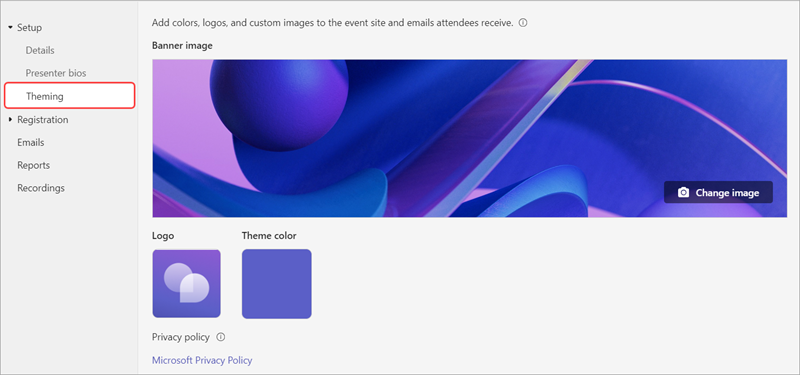
Personalizirajte web-mjesto događaja prijenosom natpisa, slike ili logotipa i odabirom teme boja.
Da biste prilagodili temu webinara, otvorite ga i u postavljanju odaberite Teme.
Važno
Slike koje prenesete radi prilagodbe webinara prikazivat će se u javno dostupnom CDN-u i koristiti na web-mjestu za registraciju, kao i u porukama e-pošte poslanim sudionicima.
Dodavanje ili promjena natpisa
- U odjeljku Slika natpisa odaberite Promijeni sliku
 .
. - Odaberite Odaberite Odaberite drugu sliku
 da biste učitali neku drugu sliku.
 - Odaberite slikovnu datoteku koju želite dodati, a zatim Otvori.
- Smjestite sliku, a zatim odaberite Spremi.
Savjet
Za prilagođene slike natpisa koristite sliku veličine najmanje 920 x 230 piksela.
Dodavanje i promjena logotipa
U odjeljku Logotip odaberite trenutačnu sliku logotipa (
)Odaberite Odaberite drugu sliku
.
Odaberite slikovnu datoteku koju želite dodati, a zatim Otvori.
Postavite sliku na mjesto i odaberite Spremi.
Savjet
Za prilagođene slike logotipa koristite sliku veličine najmanje 280 x 280 piksela.
Dodavanje i promjena teme boja
U odjeljku Boja teme odaberite trenutnu boju teme (
 ).
). Odaberite boju u kojoj želite da se sudionicima prikazuju adrese e-pošte te veze na web-mjesta za registraciju.
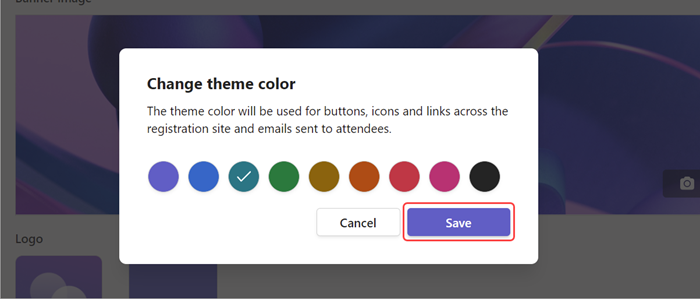
Odaberite Spremi.
Detalji o izlagaču
Dajte sudionicima više informacija o izlagačima webinara dodavanjem biografija i fotografija izlagača.
Važno
Organizator događaja odgovoran je za poštivanje privatnosti izlagača prilikom dodavanja njihovih biografija i fotografija.
Dodavanje i uređivanje biografije izlagača
Da biste dodali i uredili biografiju izlagača:
- Otvorite Postavljanje>BIOS-a izlagača. Ako još niste dodali izlagača, odaberite Idi na stranicu s pojedinostima da biste ga dodali.
- U retku izlagača odaberite Uredi u stupcu Bio zapis .
- Unesite pojedinosti o izlagaču pa odaberite Spremi.
Uređivanje fotografije izlagača
Otvorite Postavljanje>BIOS-a izlagača. Ako još niste dodali izlagača, odaberite Idi na stranicu s pojedinostima da biste ga dodali.
U retku izlagača odaberite Uredi u stupcu Bio zapis .
Odaberite trenutnu profilnu sliku ili avatar.
Odaberite Uredi sliku.
Da biste koristili novu sliku, odaberite Prenesi sliku
.- Odaberite sliku koju želite koristiti, a zatim Otvori.
Uredite sliku onako kako želite da se prikazuje drugima pa odaberite Gotovo.
Odaberite Spremi.