

Kada ste domaćin gradske vijećnice, možete usmjeravati tijek događaja od početka do kraja. Pripremite se u čekaonici, pokrenite i prekinite događaj, istaknite izlagače i još mnogo toga.
Da biste saznali više o najboljim praksama pri stvaranju velikih događaja, pogledajte Savjeti za stvaranje velikih sastanaka i događaja u aplikaciji Microsoft Teams.
Sadržaj članka
Pripremite se u čekaonici
Pripremite se s drugim suorganizatorima i izlagačima u čekaonici prije nego što pokrenete gradsku vijećnicu. Vježbajte zajedničko korištenje sadržaja, provjerite postavke zvuka i videozapisa i još mnogo toga. Dok se pripremate u čekaonici, sudionici će čekati u predvorju dok ne pokrenete događaj.
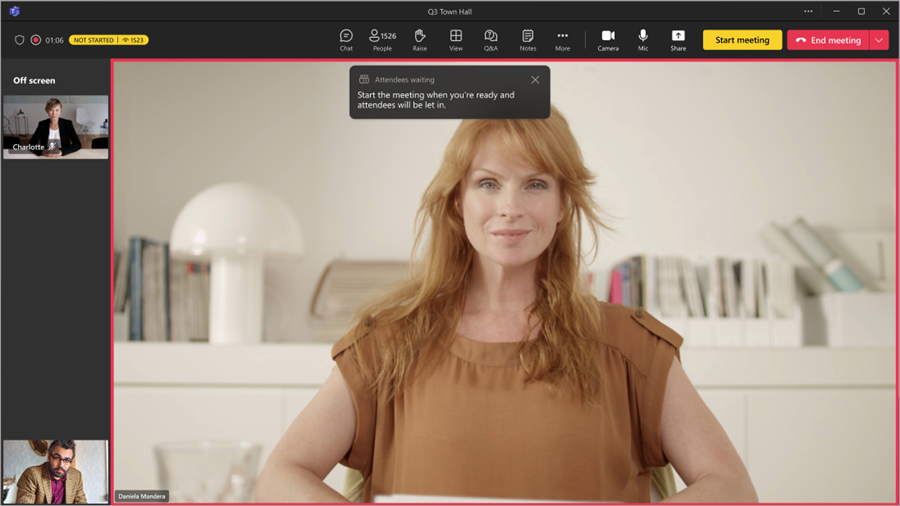
Da biste se pridružili čekaonici:
- Odaberite Kalendar
 u aplikaciji Teams.
 - Odaberite gradsku vijećnicu koju želite pokrenuti.
- Odaberite Pridruži>se Pridruži se sada.
Automatski ćete se pridružiti čekaonici, gdje možete postaviti gradsku vijećnicu prije početka događaja za sudionike. Možete prikazati izlagače na zaslonu, postaviti zajednički sadržaj i još mnogo toga.
Pokretanje korporativnog sastanka
Da biste pokrenuli gradsku vijećnicu:
Odaberite Kalendar
u aplikaciji Teams.Odaberite gradsku vijećnicu koju želite pokrenuti.
Odaberite Pridruži>se Pridruži se sada.
Pripremite se s ostalim izlagačima u čekaonici.
Odaberite Pokreni događaj da biste sudionike uključili u događaj.

Snimanje događaja započet će automatski. Nakon pokretanja događaja možete početi izlagati i prikazivati druge izlagače na zaslonu.
Napomena
- U događajima s više od 3000 sudionika postojat će kašnjenje od 15 do 60 sekundi od vremena emitiranja strujanja medijskih sadržaja do trenutka kada ga sudionici vide. Veći događaji organizirani s kvalificiranim paketima kapaciteta sudionika imat će kraće vrijeme kašnjenja. Dodatne informacije zatražite od IT administratora.
- Kada strujanje postane aktivno, najviša podržana razlučivost je 720p.
Dodavanje izlagača i sudionika
Nakon što gradska vijećnica započne, u događaj dodajte izlagače ili sudionike koji nedostaju kako bi mogli sudjelovati u čekaonici i događaju te zajednički koristiti sadržaj.
Da biste dodali izlagača ili sudionika koji ne gleda događaj:
- Odaberite People
 or More actionsPeople
 > in your meeting controls.
 - U oknu Sudionici potražite osobu koju želite pozvati.
- Zadržite pokazivač na imenu osobe i odaberite strelicu padajućeg izbornika pokraj mogućnosti Zatraži kao izlagača.
- Na padajućem izborniku odaberite Izlagač
 ili Sudionik.
Izlagač ili sudionik primit će poziv na svom uređaju u aplikaciji Teams i pridružit će se izravno ako prihvate zahtjev za pridruživanje.
Kada dodate izlagača ili sudionika događaju, oni će se pridružiti s ulogom koja im je prethodno dodijeljena. Ako nemaju unaprijed definiranu ulogu, pridružit će se kao sudionici.
Da biste sudionika promaknuli u izlagača:
- Odaberite People or More actionsPeople> in your meeting controls.
- Potražite ime sudionika u traci za pretraživanje.
- Zadržite pokazivač na imenu sudionika i odaberite Dodatne mogućnosti>Proglasite izlagačem.
Upravljanje sadržajem koji se prikazuje sudionicima
Osigurajte besprijekornu produkciju događaja i poboljšajte korisničko iskustvo sudionika upravljanjem onim što sudionici vide. Usredotočite se na određene osobe tako da ih uključite na zaslon ili ih isključite sa zaslona, prikvačite njihove videoprikaze ili ih sakrijte iz prikaza. Dodatne informacije potražite u članku Upravljanje onime što sudionici vide u aplikaciji Microsoft Teams.
U korporativnim sastancima prepustite kontrolu nad produkcijskim alatima za pretpregled promjena i stavite izlagače u red čekanja prije nego što se prikažu uživo kako bi se osigurali glatki i dotjerani prijelazi. People with control of production tools also can start and end the event. Dodatne informacije potražite u članku Kontrola alata za proizvodnju korporativnog sastanka u aplikaciji Microsoft Teams.
Privedite sudionike na zaslon
Napomena
Prikazivanje sudionika na zaslonu dostupno je u značajci Teams Premium, dodatnoj licenci koja pruža dodatne značajke kako bi sastanci aplikacije Teams bili još više personalizirani, inteligentniji i sigurniji. Da biste pristupili servisu Teams Premium, obratite se svom IT administratoru.
Engage sa publikom u korporativnim sastancima organiziranim pomoću usluge Teams Premium tako što ćete sudionike prikazati na zaslonu kada podignu ruke.
Kada sudionika dovedete na zaslon, moći će uključiti svoj mikrofon i kameru. Ako to učine, svi će ih vidjeti i čuti na događaju.
Da biste pozvali sudionika:
- Odaberite People or More actionsPeople> in your meeting controls.
- U odjeljku Sudionici pronađite osobu koju želite prikazati na zaslonu.
- Zadržite pokazivač iznad imena osobe i odaberite Dodatne mogućnosti
 >Prikaz na zaslonu
 .
.
Kada završi s govorom, postavite pokazivač miša na njezino ime i odaberite Dodatne mogućnosti>Isključi zaslon .
.
Izlaganje na gradskoj vijećnici
Dovedite određene izlagače na zaslon tijekom gradske vijećnice ili prezentirajte vlastiti sadržaj. Pokažite do devet izlagača istodobno ili do sedam u odjeljku Upravljanje onim što sudionici vide.
Da biste saznali više o najboljim praksama prilikom izlaganja na velikom događaju, pogledajte Savjeti za izlaganje na velikim sastancima i događajima u aplikaciji Microsoft Teams.
Stvaranje nekoga izlagačem
Kada organizirate gradsku vijećnicu, možete odrediti izlagače da ih prikazuju na zaslonu radi dijeljenja sadržaja tijekom događaja. Da biste nekoga učinili izlagačem, promijenite njegovu ulogu prilikom stvaranja korporativnog sastanka.
Uključivanje izlagača na zaslon i izvan njega
Prije i tijekom gradske vijećnice možete odabrati koje izlagače želite uključiti na zaslon ili s njega. Kad je izlagač na zaslonu, sudionici će ga moći čuti kako govori i vidjeti njegove videozapise i dijeljeni sadržaj.
Da biste prikazali izlagača na zaslonu:
Select
or More actionsPeople> in your meeting controls.
U oknu Sudionici zadržite pokazivač na imenu izlagača kojeg želite prikazati na zaslonu.
Odaberite Dodatne mogućnosti
 > za dodatne mogućnosti aplikacije Microsoft Teams Prikaz nazaslonu.
Da biste izlagača isključili sa zaslona:
- U kontrolama sastanka odaberite .
- U oknu Sudionici zadržite pokazivač na imenu izlagača kojeg želite ukloniti sa zaslona.
- Odaberite Dodatne mogućnosti> za dodatne mogućnosti aplikacije Microsoft TeamsIsključivanje zaslona .
Savjet
Isključite zvuk izlagača kada ne govore aktivno da biste spriječili da sudionici čuju njihov zvuk.
Izlaganje uz CVI
Pridružite se i prezentirajte u korporativnim sastancima aplikacije Teams pomoću vlastitih uređaja za videokonferenciju (VTC), čak i ako to nisu uređaji za Teams Rooms. Organizatori mogu dijeliti kodove za pridruživanje CVI-ju izravno iz dijaloškog okvira za zajedničko korištenje događaja gradske vijećnice s izlagačima.
Dodatne informacije potražite u članku Upravljanje i postavljanje interne komunikacije videozapisima u oblaku za Microsoft Teams.
Dijeljenje sadržaja pomoću RTMP-ina
Tijekom gradske vijećnice, organizatori i izlagači mogu koristiti vanjski koder i omogućiti RTMP-in za integraciju različitih vrsta medija u događaj. Doživite kvalitetnije dijeljenje zaslona, video produkciju i još mnogo toga.

Saznajte više o upotrebi RTMP-ina tijekom događaja ovdje.
Pokrenite Q&A
Za veći angažman između sudionika i izlagača prije i tijekom korporativnog sastanka, uključite Q&A. Sudionici mogu objavljivati pitanja i odgovarati na njih dok čekaju početak događaja i dok su u njemu. Dodatne informacije potražite u odjeljku Q&A u aplikaciji Microsoft Teams.
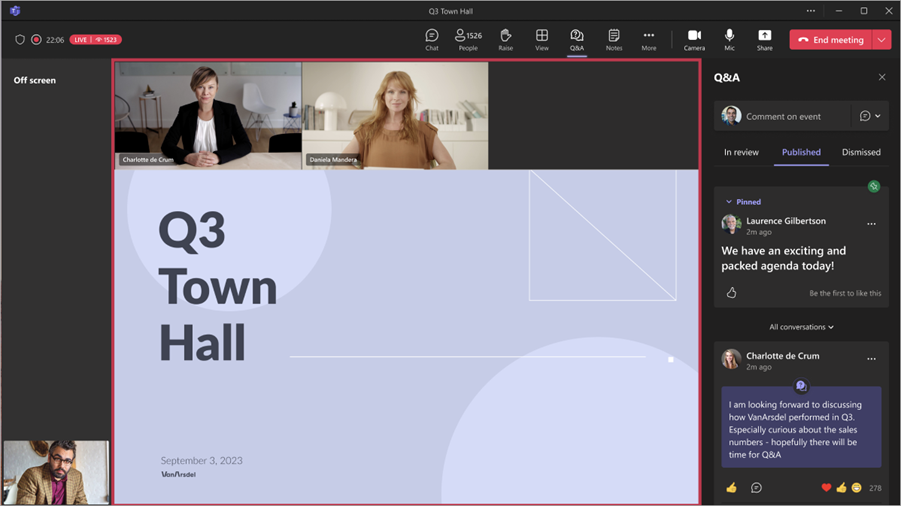
Upravljanje značajkom Pitanja i odgovori
Osobe koje upravljaju značajkom Pitanja i odgovori mogu moderirati pitanja i promijeniti postavke značajke Pitanja i odgovori. Organizatori i suorganizatori po zadanom mogu upravljati značajkom Pitanja i odgovori. Mogu i u korporativnim sastancima omogućiti izlagačima da upravljaju pitanjima&odgovorima.
Napomena
Značajkom Pitanja i odgovori mogu upravljati samo izlagači iz vaše tvrtke ili ustanove ili vanjski izlagači prijavljeni u okruženje Microsoft 365. Dodatne informacije potražite u članku Rad s vanjskim gostima.
Da biste promijenili postavke pitanja&odgovora:
Odaberite Q&Ikona
 ili Dodatne akcije>Q&Ikona u prozoru događaja.
Pri dnu okna Q&A odaberite Administrator postavke
 .
.Promijenite postavke pitanja&odgovora događaja:
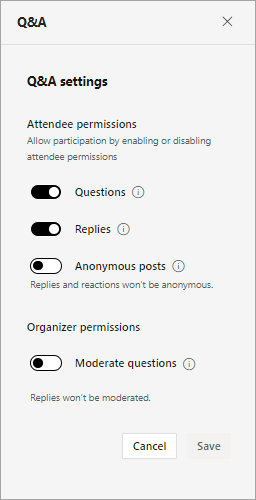
- Da biste sudionicima onemogućili objavljivanje pitanja, isključite preklopni gumb za pitanja .
- Da biste sudionicima onemogućili odgovaranje na objavljena pitanja, isključite preklopni gumb Odgovori .
- Da biste sudionicima omogućili anonimno objavljivanje pitanja, uključite preklopni gumb Anonimne objave . Odgovori i reakcije sudionika neće biti anonimni.
- Da biste pitanja pregledali prije objavljivanja, uključite preklopni gumb Moderiranje pitanja . Kad to uključite, ne možete je isključiti. Odgovori neće biti moderirani.
Odaberite Spremi.
Da biste saznali više, pogledajte Pitanja i odgovori u sastancima aplikacije Microsoft Teams.
Stvaranje ankete
Dobijte povratne informacije od publike u stvarnom vremenu stvaranjem ankete tijekom korporativnog sastanka. Da biste stvorili anketu u korporativnom sastanku, morate dodati aplikaciju Ankete prije početka događaja. Dodatne informacije potražite u članku Stvaranje ankete u aplikaciji Microsoft Teams.
Ankete su dostupne tijekom gradskih vijećnica s do 20 tisuća sudionika. Podaci ankete ostat će dostupni do 36 sati nakon završetka događaja.
Napomena
Word Cloud Ankete nisu podržane u korporativnim sastancima.
Pretpregled gradske vijećnice kao sudionik
Organizatori, suorganizatori i izlagači također mogu pretpregledati gradsku vijećnicu kao sudionik kako bi pratili doživljaj događaja sa stajališta publike.
Da biste pretpregledali događaj kao sudionik, pridružite se događaju s različite ulazne točke od one kojoj ste se pridružili kao organizator, suorganizator ili izlagač. Na primjer, ako ste se izvorno pridružili iz aplikacije Teams za stolna računala, pretpregledajte kao sudionik s weba ili mobilnog uređaja.
Napomena
- Najmanje jedan organizator, suorganizator ili izlagač mora se pridružiti gradskoj vijećnici prije nego što pretpregled kao sudionik postane dostupan.
- Izvješće o sudjelovanju neće odražavati organizatore, suorganizatore ili izlagače koji se pretpregledavaju kao sudionici.
- Neka iskustva događaja, kao što su Q&A, trenutno nisu podržana prilikom pretpregleda kao sudionik.
Radna površina
- Pridružite se gradskoj vijećnici kao organizator, suorganizator ili izlagač u aplikaciji Teams za mobilne uređaje ili se pobrinite da se drugi organizator, suorganizator ili izlagač pridruži gradskoj vijećnici.
- Otvorite Teams za radnu površinu.
- Odaberite Calendar .
- Odaberite gradsku vijećnicu kojoj ste se pridružili u aplikaciji Teams za mobilne uređaje ili web.
- Odaberite strelicu padajućeg izbornika uz mogućnost Pridružite se odmah.
- Na padajućem izborniku odaberite Pretpregled kao sudionik . Ta se mogućnost prikazuje nakon što organizator, suorganizator ili izlagač sastanak započne.
Napomena
Pretpregled u ulozi sudionika nije dostupan na radnoj površini ili webu za vanjske izlagače koji se pridružuju s uređaja sa sustavom Android.
Web
- Pridružite se gradskoj vijećnici kao organizator, suorganizator ili izlagač iz aplikacije Teams za radnu površinu ili se pobrinite da se drugi organizator, suorganizator ili izlagač pridruži gradskoj vijećnici.
- Otvorite Teams u web-pregledniku.
- Odaberite Calendar .
- Odaberite gradsku vijećnicu kojoj ste se pridružili u aplikaciji Teams za radnu površinu.
- Odaberite strelicu padajućeg izbornika uz mogućnost Pridružite se odmah.
- Na padajućem izborniku odaberite Pretpregled kao sudionik . Ta se mogućnost prikazuje nakon što organizator, suorganizator ili izlagač sastanak započne.
Napomena
Pretpregled u ulozi sudionika nije dostupan na radnoj površini ili webu za vanjske izlagače koji se pridružuju s uređaja sa sustavom Android.
Mobilni uređaji
- Pridružite se gradskoj vijećnici kao organizator, suorganizator ili izlagač u aplikaciji Teams za radnu površinu ili se pobrinite da se drugi organizator, suorganizator ili izlagač pridruži gradskoj vijećnici.
- Otvorite Teams na mobilnom uređaju.
- Dodirnite Calendar .
- Dodirnite gradsku vijećnicu kojoj ste se pridružili u aplikaciji Teams za radnu površinu.
- Dodirnite Pretpregled pridruživanja>kao sudionik na zaslonu koji od vas traži da dodate ovaj uređaj ili prenesete na ovaj uređaj. Ta se mogućnost prikazuje nakon što organizator, suorganizator ili izlagač sastanak započne.
Napomena
Ako je događaj već počeo, a još se niste pridružili s radne površine, odaberite Više mogućnosti> pridruživanjaPretpregled kao sudionik na zaslonu prije pridruživanja.
Napuštanje, ponovno pokretanje ili završavanje korporativnog sastanka
Napuštanje korporativnog sastanka
Da biste napustili gradsku vijećnicu, odaberite Napusti u kutu prozora aplikacije Teams. Time nećete završiti događaj za sve.
Ponovno pokrenite korporativni sastanak
Ponovno pokretanje gradske vijećnice može biti način rješavanja tehničkih problema tijekom događaja, uključujući nemogućnost pridruživanja sudionika, raširene probleme sa zvukom ili videozapisom, neispravan sadržaj ili nereagiranje događaja. Organizatori, producenti i izlagači kojima su dodijeljene produkcijske mogućnosti mogu ponovno pokrenuti gradsku vijećnicu.
Za ponovno pokretanje korporativnog sastanka:
- Odaberite strelicu padajućeg izbornika pokraj opcije Napusti u kutu prozora aplikacije Teams.
- Odaberite Ponovo pokreni.
Nakon ponovnog pokretanja gradske vijećnice, sudionici će vidjeti poruku koja označava da se događaj ponovno pokreće i vratiti na zaslon za pridruživanje, gdje se mogu ponovno pridružiti. Izlagači i producenti pridružit će se čekaonici gdje mogu ponovno pokrenuti događaj.
Napomena
Nakon ponovnog pokretanja gradske vijećnice, prije i nakon ponovnog pokretanja postojat će zasebne snimke događaja. Za svaki segment događaja bit će dostupna zasebna izvješća o sudjelovanju. Pitanja&odgovori i čavrljanje događaja nastavit će se neprimjetno; Sva će se komunikacija sačuvati prije i nakon ponovnog pokretanja.
Završavanje korporativnog sastanka
Da biste završili gradsku vijećnicu, odaberite Završi događaj u kontrolama događaja. Time ćete završiti događaj za sve i zaustaviti snimanje.
Što je sljedeće?
Uvidi u korporativni sastanak u aplikaciji Microsoft Teams
Upravljanje snimkama korporativnog sastanka u aplikaciji Microsoft Teams