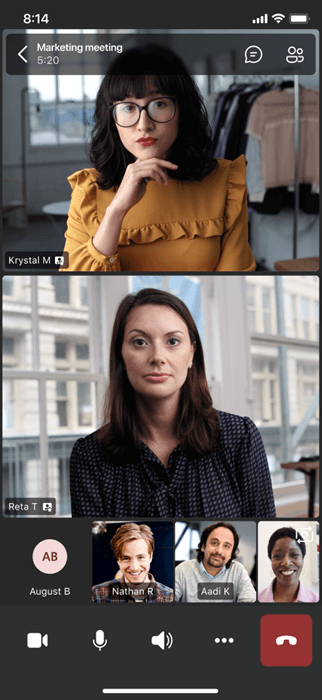
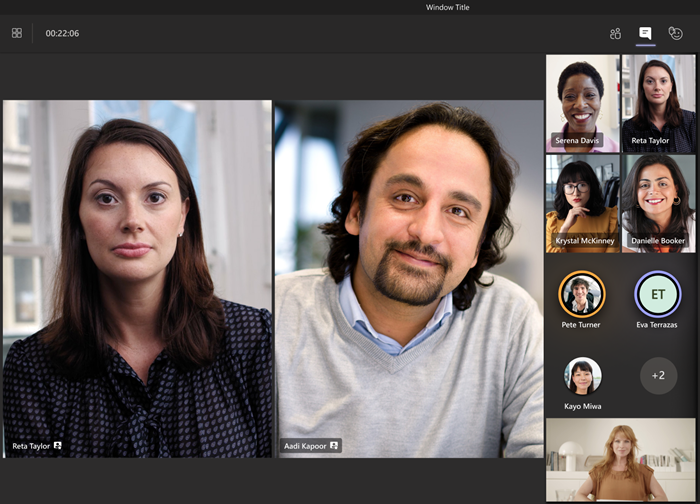
Isticanje videozapisa nalik je pričvršćivanju za sve na sastanku. Ako ste organizator ili voditelj, možete odabrati do sedam videosažetaka sadržaja (uključujući vaš vlastiti) koje ćete istaknuti svima ostalima.
Napomena
Ako se nalazite u prikazu velike galerije , videozapis nećete moći istaknuti.
Isticanje videozapisa druge osobe
To možete učiniti na nekoliko načina:
- Desnom tipkom miša kliknite videozapis osobe i odaberite Istaknuto za sve korisnike
 s izbornika (ili Dodaj isticanjeIstaknuti videozapis >za sve ako je netko drugi već istaknut).
 - Odaberite gumb PeoplePeople
 da biste vidjeli popis svih sudionika u sastanku. Na popisu pronađite ime osobe čiji videozapis želite istaknuti, desnom tipkom miša kliknite ime pa odaberite Istaknuto za sve Istaknuti.
 - Kada budete spremni završiti isticanje, ponovno kliknite desnom tipkom miša i odaberite Prestani isticati
 .
. - Ako je istaknuto više osoba, možete prestati isticati sve odjednom tako da odaberete u kontrolama sastanka i odaberete Dodatne akcije Ikona >
 Zaustavi sve istaknute stavke> oisticanju Prestani isticati .
Izdvajanje vlastitog videozapisa
To možete učiniti na dva načina:
- Zadržite pokazivač iznad videozapisa i odaberite Dodatne mogućnosti Ikona >Istaknuto za sve .
- Odaberite , desnom tipkom miša kliknite svoje ime i odaberite Istaknuto za sve Istaknuti.
Odaberite Izlaz iz istaknutog videozapisa da biste prestali isticati svoj videozapis.