

Održavajte sastanke organiziranima i učinkovitima uz bilješke sa sastanka. Dodajte dnevni red, bilješke i zadatke koje će drugi korisnici vidjeti i uređivati izravno u aplikaciji Teams. Kada ih dodate, bilješke sa sastanka moguće je zajednički koristiti i uređivati u Office.com s Loop dokumentom.
People koji nisu izravno pozvani na sastanak mogu imati ograničen pristup bilješkama sa sastanka. Za najbolje iskustvo, uredite bilješke prije ili nakon sastanka iz aplikacije Teams Calendar ili web-preglednika.
Napomena
Vanjski sudionici neće moći pristupati bilješkama sa sastanka niti ih uređivati.
Započinjanje bilježaka prije sastanka
Planirajte sastanak i pomozite sudionicima da se pripreme dodavanjem dnevnog reda koji drugi korisnici mogu vidjeti i uređivati. Bilo koji sudionik ili organizator može započeti bilješke i vidjeti promjene kako se unose.
Stvaranje sastanka pomoću bilješki sa sastanka
- Otvorite kalendar u aplikaciji Teams.
- Odaberite Novo
 da biste zakazali sastanak.
 -
U odjeljku Pojedinosti odaberite Dodaj dnevni red
 .
. - Dodajte dnevni red, bilješke ili zadatke.
- Odaberite Pošalji. Sudionici će primiti pozivnicu za događaj s priloženim bilješkama sa sastanka.
Dodavanje ili promjena bilješki sa sastanka u postojećem sastanku
Otvorite kalendar u aplikaciji Teams.
Odaberite sastanak u koji želite dodati bilješke sa sastanka.
- Ako je sastanak dio niza, odaberite Prikaz niza da biste promijenili cijeli niz.
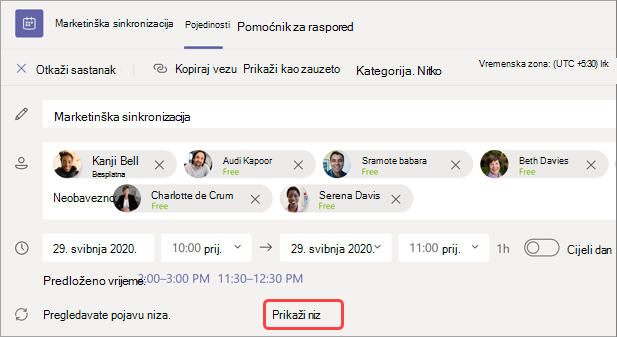
- Ako je sastanak dio niza, odaberite Prikaz niza da biste promijenili cijeli niz.
Ažurirajte dnevni red ili odaberite Dodaj dnevni red
ako nije stvoren.
Ažuriranja dnevnog reda automatski će se spremiti i prikazati drugim osobama.
Važno
Promjene niza sastanaka primijenit će se na sve buduće sastanke u tom nizu. Promjene unesene u jedan sastanak utjecat će samo na taj sastanak.
Pristup bilješkama tijekom sastanka
Surađujte tijekom sastanka planiranjem dnevnog reda, praćenjem važnih pojedinosti i stvaranjem zadataka. Promjene bilješki sa sastanka mogu uživo vidjeti sudionici sastanka. Bilo koji sudionik ili organizator može pristupiti bilješkama sa sastanka i dodijeliti stavke dnevnog reda ili zadatke određenim osobama označavajući ih.
Da biste dodali bilješke tijekom sastanka:
- Pridružite se sastanku u aplikaciji Teams.
- Odaberite
 ili Dodatne radnje u
  >Bilješke u kontrolama sastanka.
 - Dodajte dnevni red, bilješke ili zadatke.
- In the Meeting notes pane, select More actions
 >u novom prozoru
 biste mogli obavljati više zadataka tijekom sastanka.
Savjet
@mention nekoga da biste ih označili u dnevnom redu ili stavci zadatka.
Pristup bilješkama nakon sastanka
Bilješke sa sastanka automatski se spremaju i mogu se pregledavati i uređivati nakon isteka sastanka.
Da biste pristupili bilješkama sa sastanka nakon sastanka:
- Otvorite kalendar u aplikaciji Teams.
- Odaberite prošli sastanak na kojem želite vidjeti bilješke.
- Odaberite Proširi pojedinosti o sastanku
 .
. - Pomaknite se prema dolje da biste pogledali bilješke.
Promjene koje unesete u bilješke sa sastanka automatski će se prikazati svima koji su pozvani na sastanak.
Sažetak bilješki sa sastanka
Detaljniju analizu sastanka potražite u sažetku sastanka, gdje možete pristupiti bilješkama sa sastanka, transkriptima i još mnogo toga.
Da biste pristupili bilješkama sa sastanka u sažetku sastanka:
- Otvorite kalendar u aplikaciji Teams.
- Odaberite prošli sastanak na kojem želite vidjeti bilješke.
- Odaberite ikonu Prikaz .
- Odaberite Prikaz bilješkio sažetku>.