

Poboljšajte kvalitetu videozapisa na sastancima u aplikaciji Microsoft Teams pomoću zelenog zaslona. Koristite zeleni zaslon tijekom sastanka za izoštravanje izgleda na virtualnoj pozadini i pomičite ili koristite rekvizite, a da je pritom ne iskrivljujete.
Primjena zelenog zaslona
Da biste počeli koristiti zeleni zaslon u aplikaciji Teams, morat ćete biti ispred jednobojne pozadine s odgovarajućim osvjetljenjem. Zatim je omogućite i konfigurirajte u postavkama aplikacije Teams.
Da biste primijenili zeleni zaslon:
Pridružite se sastanku u aplikaciji Teams.
Na zaslonu za pridruživanje uključite kameru.
Odabir efekata i avatara Ikona
 Dodatne videoefekte>Postavke zelenog zaslona.>
 Uvideozapisuuređaja
 > uključite zeleni zaslon.
U pretpregledu zaslona provjerite je li otkrivena boja točna. Ako nije, odaberite okvir u pretpregledu zaslona kako biste odabrali boju pozadine.
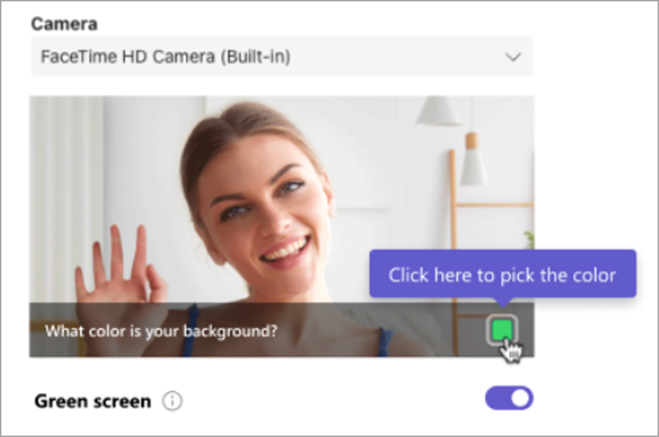
Odaberite pozadinu pomoću padajućeg izbornika boja kako biste odabrali boju i konfigurirali zeleni zaslon.
Zatvorite postavke kako biste se vratili na zaslon prije pridruživanja.
Odaberite Pridružite se odmah da biste ušli u sastanak s primijenjenim zelenim zaslonom.
Napomena
Napomena: ako želite koristiti zeleni zaslon na više uređaja, morat ćete ga omogućiti na svakom uređaju.
Promjena postavki zelenog zaslona
Kada omogućite i konfigurirate zeleni zaslon, on će se automatski primijeniti na sve buduće sastanke. Konfigurirajte novu pozadinu ili potpuno isključite zeleni zaslon promjenom postavki zelenog zaslona.
Da biste promijenili postavke zelenog zaslona u aplikaciji Teams:
- Odaberite Postavke i više
 > Postavke i više Postavke i višeGumb Postavke
- Odaberite Uređaji .
- U videoprikazu uključite ili isključite prekidač zelenog zaslona .
Kako biste ponovno konfigurirali novu pozadinu, odaberite okvir u pretpregledu zaslona. Zatim odaberite boju pozadine pomoću padajućeg izbornika boja.
Promjene će se primijeniti automatski.