Što ako želite pokrenuti snimanje tijekom sastanka u aplikaciji Microsoft Teams, ali gumb za snimanje nije dostupan? Imamo nekoliko savjeta koji će vam pomoći dovršiti zadatak.
Zadržite pokazivač iznad ikone lokota na gumbu Pokreni snimanje da biste vidjeli opis elementa koji objašnjava zašto gumb ne funkcionira. Zatim u tablici u nastavku potražite rješenje.

| Opis elementa | Razlog | Mogućnost |
|---|---|---|
| Samo osobe iz ove tvrtke ili ustanova mogu početi snimati | anonimni ste korisnik. Ili Pripadate drugoj tvrtki ili ustanovi od one koja se odnosi na organizatora sastanka. Vi ste vanjska strana ili ste prijavljeni kao gost u sastanku. |
Prijavite se na račun čija je autentičnost provjerena. Zamolite sudionika sastanka iz organizatorove tvrtke ili ustanova da pokrene i omogući zajedničko korištenje snimke nakon sastanka. |
| Nije dostupno za ovaj sastanak zbog pravila tvrtke ili ustanove. Za pristup se obratite svom IT administratoru. Ako se pravilnik ažurira, može proći određeno vrijeme da stupi na snagu. | Administrator aplikacije Teams nije dopustio snimanje za pojedince na sastancima. Saznajte više o tome kako korisnicima omogućiti ili onemogućiti snimanje Ili Vaš IT administrator upravo je promijenio pravilnik o snimanju sastanaka, ali promjena još nije stupila na snagu. |
Zatražite od administratora da uključi mogućnost snimanja u sastancima za sve. Pričekajte da nakon toga promjena stupi na snagu. |
| Nije dostupno za ovaj poziv zbog pravila tvrtke ili ustanove. Za pristup se obratite svom IT administratoru. Ako se pravilnik ažurira, može proći određeno vrijeme da stupi na snagu. | Administrator aplikacije Teams nije dopustio snimanje pojedinaca u pozivima. Saznajte više o tome kako omogućiti snimanje poziva. Ili Vaš IT administrator upravo je promijenio pravilnik o snimanju poziva, ali promjena još nije stupila na snagu. |
Zamolite administratora da uključi mogućnost snimanja u pozivima za sve. Pričekajte da nakon toga promjena stupi na snagu. |
| Nije dostupno na ovom sastanku | Ako organizatoru sastanka nije dopušteno snimati u pravilniku sastanka, gumb za snimanje nije dostupan svim sudionicima sastanka. Ili Ako je sastanak zakazan pomoću API-ja značajke Microsoft Graph, a organizator sastanka svojstvo AllowRecording postavi na False, gumb za snimanje nije dostupan sudionicima sastanka. Saznajte više o svojstvima baze onlineMeetingBase. |
Zamolite administratora da organizatoru sastanka dopusti snimanje sastanaka. Ili Zamolite organizatora da zatvori trenutni sastanak, uključi svojstvo snimanja i započne novi sastanak. |
| Samo organizator i suorganizator sastanka mogu početi snimati za ovaj sastanak. Obratite se organizatoru sastanka radi pristupa. | U mogućnostima sastanka aplikacije Teams, u odjeljku Snimanje & transkripcije, organizator sastanka može postaviti mogućnost Tko može snimati i transkribirati kako bi odredio tko može početi snimati. Ako je mogućnost postavljena na Organizator i suorganizatori, gumb za snimanje nije dostupan svim sudionicima osim organizatoru i suorganizatorima. |
Zamolite organizatora da promijeni mogućnost Tko može snimati i transkribirati u Organizatori, suorganizatori i izlagači. Saznajte više o odabiru osoba koje smiju snimati ili transkribirati. Ili Zatražite od organizatora da vas odredi kao suorganizatora. Saznajte više o ulogama u sastancima u aplikaciji Microsoft Teams. |
| Nije dostupno jer je organizator sastanka onemogućio snimanje za ovaj sastanak. Obratite se organizatoru sastanka radi pristupa. | U mogućnostima sastanka aplikacije Teams, u odjeljku Snimanje & transkripcija, organizator sastanka može postaviti mogućnost Tko može snimati i transkribirati na Nitko. | Zamolite organizatora da promijeni mogućnost Tko može snimati i transkribirati . Saznajte više o odabiru osoba koje smiju snimati ili transkribirati. |
| Samo organizatori sastanka i izlagači mogu početi snimati | U mogućnostima sastanka aplikacije Teams, u odjeljku Uloge, organizator sastanka postavlja mogućnost Tko može izlagati da bi odredio tko može pokrenuti prezentaciju. Ako niste označeni kao izlagač, bit ćete označeni kao sudionik sastanka, ali gumb za snimanje neće vam biti dostupan. | Zatražite od organizatora da vas odredi kao izlagača. Saznajte više o ulogama u sastancima u aplikaciji Microsoft Teams. |
| Snimanje je već počelo | Kada odaberete Pokreni snimanje, snimanje traje nekoliko sekundi. Tijekom tog razdoblja gumb Pokreni snimanje nije vam dostupan. | Pričekajte dok snimanje ne započne. |
| Nije dostupno jer je Copilot isključen za ovaj sastanak. Da biste ga omogućili, zamolite organizatora ili suorganizatora sastanka da dopusti aplikaciji Copilot u mogućnostima sastanka. |
U mogućnostima sastanka aplikacije Teams, u odjeljku Copilot i druga umjetna inteligencija, ako organizator sastanka postavi Dopusti isključivanje značajke Copilot, gumb za snimanje nije dostupan svim sudionicima. | Zamolite organizatora sastanka da uključi Copilot tijekom sastanka. |
Najčešća pitanja
Zašto se moj sastanak snima automatski ako ga nisam zakazao na taj način?
Ako zakažete sastanak ili događaj pomoću predloška korporativnog sastanka ili webinara, automatsko snimanje i transkripcija bit će uključeni prema zadanim postavkama.
Da biste isključili automatsko snimanje prije početka sastanka ili događaja, otvorite pojedinosti o događaju u kalendaru aplikacije Teams i odaberite Mogućnosti sastanka
 > postavkiSnimanje & transkripcija
 . Zatim isključite Snimanje i transkribiraj automatski .
 Dodatne informacije potražite u članku Upravljanje snimkama webinara ili Upravljanje snimkama korporativnog sastanka.
Ako imate pravilnik o usklađenosti snimanja, snimanje će započeti automatski svaki put kada se pridružite sastanku. Ta će se snimka pohraniti u prostor za pohranu vaše tvrtka ili ustanova, a ne u osobni OneDrive ili Microsoft SharePoint.
Dodatne informacije potražite u članku Snimanje usklađenosti trećih strana za pozive i sastanke u aplikaciji Teams.
Gdje se spremaju snimke i transkripti?
Pogledajte Prostor za pohranu snimke.
Čemu služe mogućnosti snimanja & transkriptnog sastanka?
Kada organizirate sastanak u aplikaciji Teams, možete prilagoditi postavke i dozvole za snimanje i transkript u mogućnostima sastanka. Saznajte više o mogućnostima snimanja i transkripta u tablici u nastavku:
| Mogućnost sastanka | Funkcija |
|---|---|
| Automatsko snimanje i transkribiraj | Kada je ta mogućnost uključena, snimanje i transkripcija automatski će započeti na početku sastanka. Ova će mogućnost biti isključena ako je postavka Tko može snimati i transkribirati postavljena na Nitko. |
| Tko može snimati i transkribirati | Ova mogućnost određuje tko može pokrenuti snimanje ili transkripciju tijekom sastanka.
|
|
Omogućivanje višejezičnog prepoznavanja govora *Teams Premium |
Na taj način svi mogu biti shvaćeni na govornom jeziku koji su postavili na početku sastanka. Ako je uključen Prevoditelj, to će se uključiti automatski. Dodatne informacije potražite u članku Tumač u sastancima aplikacije Microsoft Teams. |
Dodatne informacije potražite u članku Prilagodba pristupa snimkama sastanaka ili transkriptima u aplikaciji Microsoft Teams.
Kako omogućiti zajedničko korištenje snimke ili transkripta s drugima na servisu Stream?
Da biste zajednički koristili snimku ili transkript:
Dvokliknite prošli sastanak u kalendaru aplikacije Teams.
Odaberite Sažetak.
Odaberite snimku ili transkript koji želite zajednički koristiti.
Odaberite Otvori u značajci Stream u gornjem desnom kutu.
Na servisu Stream odaberite Dijeli zajedničko>korištenje.
Odaberite postavke veze da biste upravljali dozvolama za snimanje:
U odjeljku Veza funkcionira odaberite osobu kojoj želite omogućiti pristup.
U odjeljku Dodatne postavke:
- Odaberite Nije moguće preuzeti da biste onemogućili preuzimanje snimke osobama s kojima zajednički koristite snimku.
- Odaberite Može pregledavati da biste osobama s kojima zajednički koristite omogućili prikaz i preuzimanje snimke.
- Odaberite Može uređivati da biste osobama s kojima zajednički koristite omogućili izmjenu, brisanje ili premještanje snimke.
- Postavite datum isteka snimke.
- Postavite lozinku za snimanje.
Odaberite Primijeni da biste primijenili dozvole za snimanje.
Unesite naziv, grupu ili adresu e-pošte s kojom želite zajednički koristiti sadržaj.
Odaberite Kopiraj vezu da biste kopirali izravnu vezu na snimku i zajednički je koristili s drugima.
Dodatne informacije potražite u članku Reproduciranje, zajedničko korištenje i preuzimanje snimke sastanka u aplikaciji Microsoft Teams.
Mogu li zatražiti pristup snimci ili transkriptu?
Kada otvorite snimku ili transkript kojem nemate pristup, možete zatražiti od vlasnika da vam izravno omogući zajedničko korištenje ili zatražiti pristup izravno s te stranice. Ako zatražite pristup, obratite se vlasniku snimke ili transkripta da biste ih obavijestili da vaš zahtjev čeka. Oni mogu odobriti zahtjev putem svoje e-pošte.
Kako upravljati datumom isteka snimke ili transkripta na servisu Stream?
Da biste upravljali datumom isteka snimke ili transkripta na servisu Stream:
Otvorite snimku ili transkript u servisu Stream.
Provjerite jeste li u načinu rada za uređivanje . Ako ste u načinu prikaza , odaberite Prikaz>uređivanja.

U snimci sastanka odaberite trenutačno odbrojavanje isteka.

Odaberite mogućnost produljenja snimke, odaberite novi datum isteka ili pak u cijelosti uklonite istek sa snimke.
Što se događa ako je organizator sastanka zajednički poštanski sandučić?
Ako sastanke zakazujete u ime zajedničkog poštanskog sandučića, organizator sastanka bit će zajednički poštanski sandučić. Dodatne informacije potražite u članku Sastanci zakazani u zajedničkom poštanskom sandučiću.
Gdje je moja snimka?
Ako ne možete pronaći snimku:
Provjerite postoji li poruka koja upućuje na to da je snimanje započelo. Ako ne vidite tu poruku, snimanje najvjerojatnije nije započelo i ne može se vratiti.

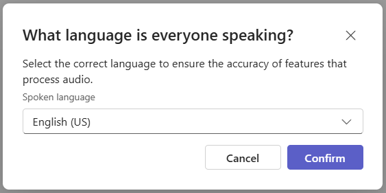
Ako ne možete pronaći poruku, možda je došlo do problema sa servisom prilikom pokušaja pokretanja snimanja ili pak otkazivanja ili zatvaranja dijaloškog okvira za potvrdu koji se prikazuje nakon odabira mogućnosti Pokreni snimanje. Snimanje započinje tek kada odaberete Potvrdi.
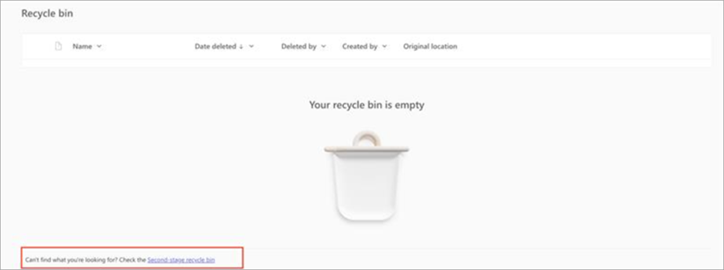
Ako znate da je snimka pokrenuta, ali je ne možete pronaći na servisu OneDrive, provjerite je li izbrisana, premještena na drugo mjesto ili pak istekla. Pogledajte u koš za smeće i koš za smeće drugog stupnja. Dodatne pojedinosti potražite u odjeljku Vraćanje izbrisanih datoteka ili mapa na servisu OneDrive .
Ako ne možete pronaći snimku na servisu OneDrive, ali vidite poruku u nastavku uz snimku u povijesti čavrljanja, snimka se nije uspjela prenijeti na OneDrive i privremeno će se čuvati 21 dan. Možete je ponovno pokušati prenijeti na OneDrive ili preuzeti na lokalni uređaj.

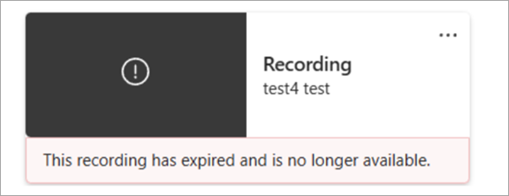
Ako vidite poruku u nastavku sa snimkom u povijesti čavrljanja, snimka je trajno izbrisana iz privremenog prostora za pohranu i ne može se oporaviti.