

Komunicirajte jasno i učinkovito tijekom višejezičnih sastanaka i konferencija uz usmeno prevođenje jezika u aplikaciji Microsoft Teams.
Jezično prevođenje omogućuje profesionalnim tumačima da ono što govornik govori pretvori u drugi jezik u stvarnom vremenu, bez ometanja izvornog tijeka govornika. To simultano prevođenje dovest će do uključivijih sastanaka, na kojima sudionici koji govore različite jezike mogu u potpunosti surađivati.
Napomena
- Tumačenje jezika trenutno nije dostupno u sveobuhvatnim šifriranim (E2EE) sastancima aplikacije Teams.
- Ako uključite prostorni zvuk na sastanku s prevođenjem uživo, izvorni i prevedeni zvuk čut ćete istom glasnoćom. Isključite prostorni zvuk i ponovno se uključite u sastanak da biste jasno čuli glas tumača smanjenim izvornim glasom.
Sadržaj članka:
Organiziranje sastanka uz pomoć prevođenja jezika
Određivanje tumača tijekom sastanka
Postavljanje tumača kao sudionika
Promjena jezika i glasnoće tumačenja
Organiziranje sastanka uz pomoć prevođenja jezika
Usmeno prevođenje jezika moguće je dodati na bilo koji sastanak. Prije početka sastanka, bilo tijekom ili nakon stvaranja sastanka, morate omogućiti jezično prevođenje i pozvati tumače u svojoj tvrtki ili ustanovi.
Da biste stvorili sastanak s jezičnim prevođenjem:
Dodavanje sudionika u obaveznu pozivnicu za sudionike
 malo polje.
Odaberite
 .
.Na gumbu RolesPeople
 uključite preklopni gumb Omogući prevođenje jezika.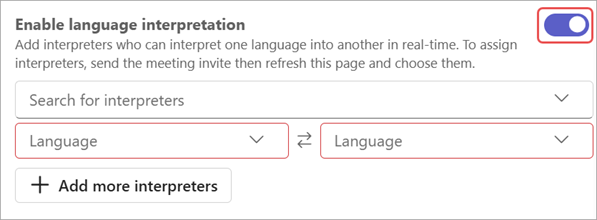
Na padajućem izborniku Traženje tumača pretražite i odaberite tumače. Da bi se pojavili ovdje, potrebno ih je dodati u polje Sudionici koji su obavezni za pozivanje
people ikona.Na padajućim izbornicima Jezik odredite govorni i ciljni jezik prevoditelja. Usmeni prevoditelji mogu se prebacivati s jednog jezika na drugi.
Napomena
Za određivanje vanjskih ili gostujućih tumača potrebno je odrediti prevoditelja tijekom sastanka.
Odaberite Dodaj još tumača
 ako su za sastanak potrebni dodatni jezični kanali.
Odaberite Primjeni.
Određivanje tumača tijekom sastanka
Da biste nekoga postavili za tumača tijekom sastanka:
U kontrolama sastanka odaberite
.Zadržite pokazivač iznad osobe koju želite imenovati tumačem i odaberite Dodatne mogućnosti
 > za dodatne mogućnosti aplikacije Microsoft TeamsStvaranje tumača Ikona
 .
.Napomena
Ta je mogućnost dostupna samo na sastancima zakazanima s omogućenim prevođenjem jezika.
Na padajućim izbornicima Jezik odredite govorni i ciljni jezik prevoditelja. Usmeni prevoditelji mogu se prebacivati s jednog jezika na drugi.
Odaberite Potvrdi.
Postavljanje tumača kao sudionika
- Odaberite gumb PeoplePeople ili Više radnji Ikona > aplikacije Microsoft Teams PeoplePeople u kontrolama sastanka.
- Zadržite pokazivač iznad osobe koju želite imenovati tumačem, a zatim odaberite Dodatne mogućnosti> za dodatne mogućnosti aplikacije Microsoft TeamsPretvori se u sudionika.
Promjena jezika i glasnoće tumačenja
Prilikom uključivanja u sastanak uz pomoć prevođenja jezika možete odabrati jezik na kojem želite slušati sastanak. Možete i uravnotežiti glasnoću tumačenja da biste promijenili glasnoću ili tihu reprodukciju izvornih i protumačenih audiozapisa.
Napomena
Ako uključite prostorni zvuk na sastanku s prevođenjem uživo, izvorni i prevedeni zvuk čut ćete istom glasnoćom. Isključite prostorni zvuk i ponovno se uključite u sastanak da biste jasno čuli glas tumača smanjenim izvornim glasom.
Da biste promijenili jezik i glasnoću tumačenja:
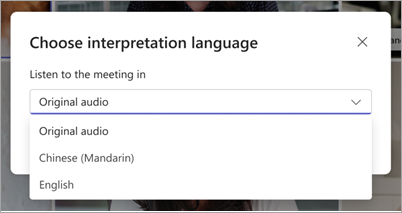
Kada se pridružite sastanku, odaberite Odabir jezika za tumačenje .

Na padajućem izborniku Slušajte sastanak odaberite jezik na kojem želite slušati sastanak.
Napomena
Da biste slušali sastanak samo na govornom jeziku, ostavite odabran Izvorni zvuk i odaberite Spremi.
Prilagodite klizač glasnoće ravnoteže na željene razine glasnoće. To neće utjecati na ukupnu količinu sastanaka.
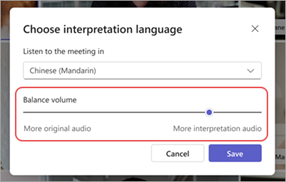
Odaberite Spremi da biste odmah primijenili promjene.
Da biste promijenili te postavke tijekom sastanka:
- Odaberite Više radnji> za dodatne mogućnosti aplikacije Microsoft TeamsJezik i govor
 > jezika i govora u aplikaciji TeamsTumačenje jezika u kontrolama sastanka.
 - Unesite željene promjene.
- Odaberite Spremi.
Sučelje tumača
Tumatori mogu čuti sve govornike i početi s usmenim prevođenjem odmah nakon što se pridruže sastanku. Kada se pridruže, neće moći sami mijenjati sobe.
Prevoditelji također mogu promijeniti smjer prijevoda tijekom sastanka u aplikaciji Teams odabirom jezika na koji trenutno prevode pri dnu prozora sastanka. Jezik na koji prevode bit će istaknut.

Najčešća pitanja
Nudi li Microsoft tumače?
Microsoft ne nudi tumače. Organizacije će morati angažirati vlastite tumače kako bi podržali njihove potrebe za usmenim prevođenjem.
Mogu li se tumači pridružiti na webu?
Tumačenje jezika trenutno nije podržano za tumače ili sudionike koji se pridružuju aplikaciji Teams za web.
Kojim informacijama tumač ima pristup?
Tumača će imati iste dozvole kao i sudionici. Moći će vidjeti čavrljanje na sastanku, popis sudionika itd.
Koliko tumača mogu dodati na sastanak?
Možete dodati do 16 različitih jezičnih parova (npr. prijevod francuskog na španjolski računa se kao jedan jezični par). U 16 jezičnih parova možete dodijeliti koliko god je tumača potrebno.
Napomena: Tumač ne može biti organizator ni suorganizator sastanka.
S kojim vrstama sastanaka funkcionira ova značajka?
Usmeno prevođenje jezika podržano je za redovne zakazane sastanke, sastanke kanala, sastanke s najviše 1000 sudionika i webinare.
Sobe za pojedinačne sastanke trenutno nisu podržane. Na sastancima u sobama za pojedinačne sastanke glavni sastanak može se premašiti, ali tumačenje će prestati kada započnu sobe za pojedinačne sastanke.
Tumačenje jezika trenutno nije dostupno u sveobuhvatnim šifriranim (E2EE) sastancima aplikacije Teams.
Mogu li uključiti titlove za sastanak s usmenim prevođenjem?
Natpisi na sastanku s jezičnim prevođenjem bit će naslov samo glavnog govornika, a ne i prevoditelja. Ako se jezik glavnog govornika promijeni, organizator sastanka morat će promijeniti govorni jezik opisa uživo na odgovarajući jezik kako bi titlovi funkcionirali.
Hoće li snimke sastanka sadržavati i izvorni i prevedeni zvuk?
Snimke sastanka s jezičnim prevođenjem snimaju samo zvuk glavnog kanala ili izvornog govornika. Na snimci neće biti zvuka prevoditelja.
Snimanje usklađenosti trenutno nije podržano na sastancima s jezičnim prevođenjem.
Kakve postavke trebaju tumači?
Tumača se moraju uključiti u sastanke u aplikaciji Teams za radnu površinu. Odabir jezika nije dostupan u aplikaciji Teams za web ili mobilne uređaje.