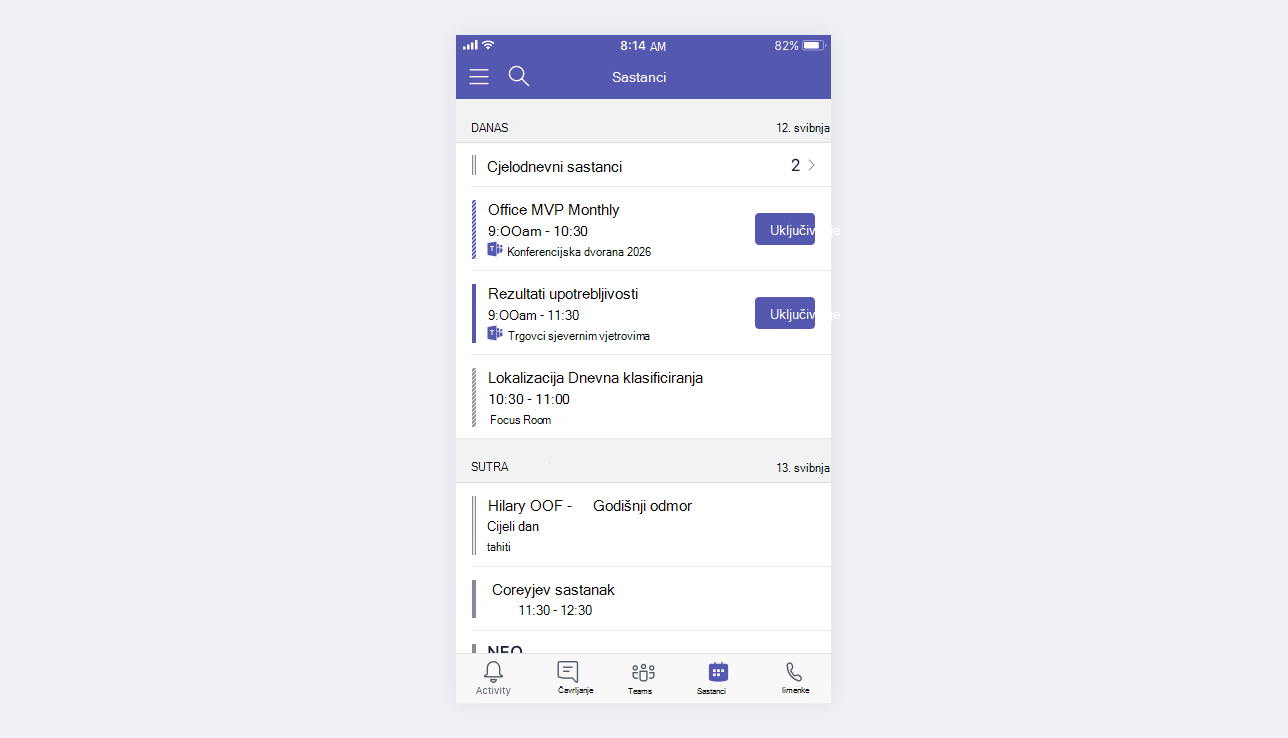
Prikaz sastanaka u kalendaru
Odaberite  na lijevoj strani aplikacije da biste vidjeli sve nadolazeće sastanke i događaje zakazane u aplikacijama Teams, Exchange ili Outlook.
Upravljajte kalendarom u aplikaciji Teams da biste odgovorili na sastanke, istražili različite prikaze kalendara i još mnogo toga.
Stvaranje kalendara kanala
Zakažite i upravljajte sastancima za određene kanale u aplikaciji Teams stvaranjem kalendara kanala.
U kalendaru kanala vi i ostali članovi kanala moći ćete pregledavati sastanke kanala i pridružiti im se.
Da biste izradili kalendar kanala:
-
Odaberite Microsoft Teams
 u aplikaciji Teams.
 - Idite na kanal u kojem želite izraditi kalendar.
- Odaberite Dodaj karticu
 > karticeAplikacije
 na vrhu kanala.
 - Odaberite kalendar kanala iz dostupnih aplikacija ili ga potražite.
- Kalendaru dodijelite naziv.
- Odaberite Spremi.
Gosti izvan kanala neće moći vidjeti kalendar pa će ih trebati izravno pozvati.
Dodatne informacije potražite u članku Zakazivanje sastanka u aplikaciji Teams.
Napomena
Kalendari kanala trenutno nisu dostupni na privatnim kanalima. I dalje možete koristiti aplikacije kalendara drugih proizvođača u privatnom kanalu.
Što treba znati o kalendarima kanala
Da biste dodali događaj kanala u osobni kalendar, otvorite događaj i odaberite Dodaj u kalendar.
Članovi kanala neće primiti izravnu pozivnicu osim ako njihova imena ne dodate pojedinačno.
Svaki put kada zakažete događaj, on će stvoriti objavu na kanalu sa sažetkom detalja o događaju.
Organizator događaja vidjet će pozivnicu u vlastitom kalendaru za svaki zakazani događaj, no neće primiti pozivnicu za događaj.
Samo će članovi koji su uključili obavijesti za taj kanal primiti obavijest o stvaranju događaja.
Događaji kanala mogu se zakazati i pregledavati samo iz aplikacije Teams.
Samo timovi stvoreni prije svibnja 2018. mogu se dodati pozivnici. Ako je vaš tim stvoren nakon svibnja 2018., u pozivnicu možete dodati samo kanale, grupe programa Outlook i pojedince.
Kalendar kanala filtrirani je prikaz grupnog kalendara okruženja Microsoft 365 koji je povezan s timom. Prikazuje samo događaje za određeni kanal, a ne i za cijeli tim. O tome kako Teams i grupe sustava Microsoft 365 funkcioniraju zajedno možete pročitati u odjeljku Kako M365 grupe funkcioniraju s aplikacijom Teams.
Morate pratiti odgovarajuću grupu tima sustava Microsoft 365 u programu Outlook kako biste primili pozivnicu u osobnom kalendaru. Da biste saznali kako to učiniti, idite na odjeljak Pridruživanje grupama, napuštanje i praćenje grupa u programu Outlook
Napomena
Ako grupa nije vidljiva u programu Outlook, to znači da ne možete promijeniti postavke pretplate za taj tim. Članovi prema zadanim postavkama neće primiti pozivnicu ako ih ne dodate pojedinačno.