

Omogućite sudionicima brendirano, prilagođeno iskustvo s temom gradske vijećnice. Dodajte slike tvrtki, natpise i drugo.
Napomena
Ako je događaj već objavljen, promjene teme pojavit će se u budućim porukama e-pošte.
Prilagodba korporativnog sastanka
Da biste prilagodili gradsku vijećnicu:
- Odaberite Kalendar
 u aplikaciji Teams.
 - Otvorite postojeći korporativni sastanak ili stvorite novu.
- Odabir teme.
Dodavanje slike natpisa
Slike natpisa prikazivat će se u porukama e-pošte korporativnog sastanka koje vode do događaja. Zadržite zadani natpis aplikacije Teams ili dodajte prilagođenu sliku.
Da biste dodali prilagođenu sliku natpisa:
Odaberite Kalendar
u aplikaciji Teams.Otvorite postojeći korporativni sastanak ili stvorite novu.
Select Theming>banner image.
Odaberite Promijeni sliku
 >Odaberite drugu sliku
 .
.Otvorite sliku koju želite koristiti.
Zumirajte i postavite sliku u alatu za obrezivanje. Natpis će se prikazati onako kako je prikazano.

Odaberite Spremi.
Savjet
Za prilagođene slike natpisa koristite sliku veličine najmanje 920 x 230 piksela.
Dodavanje logotipa
Odaberite Kalendar
u aplikaciji Teams.Otvorite postojeći korporativni sastanak ili stvorite novu.
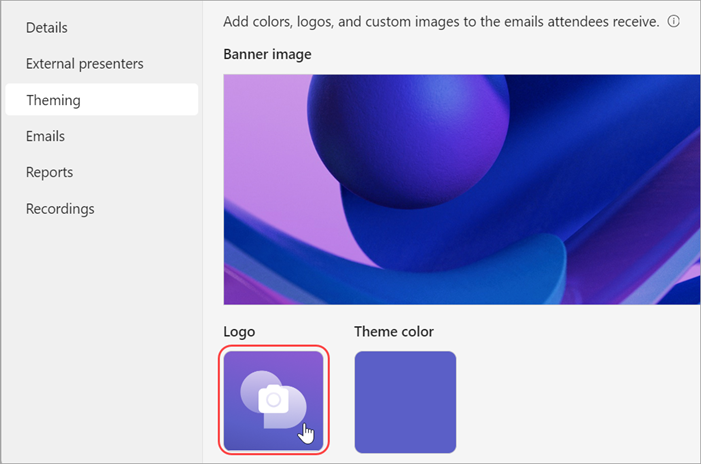
Odabir logotipateme>.
Odaberite logotip
.
Odaberite Odaberite drugu sliku
.Otvorite sliku koju želite koristiti.
Zumirajte i postavite sliku u alatu za obrezivanje. Logotip će se prikazati kao što je prikazano.
Odaberite Spremi.
Savjet
Za prilagođene slike logotipa koristite sliku veličine najmanje 280 x 280 piksela.
Promjena boje teme
Zadržite zadanu boju teme aplikacije Teams ili odaberite neku drugu da biste prilagodili gumbe događaja, ikone i veze e-pošte poslane sudionicima.
Da biste promijenili boju teme, učinite sljedeće:
Odaberite Kalendar
u aplikaciji Teams.Otvorite postojeći korporativni sastanak ili stvorite novu.
Odabir temeBoja
 teme>.
Odaberite boju, a zatim Spremi.
