

Obavljajte više zadataka istovremeno tijekom sastanka u aplikaciji Teams bez gubitka pojma o tome tko govori i što se zajednički koristi.
Višezadaćnost tijekom sastanka
Posjećujte druge aplikacije, provjeravajte poruke čavrljanja i još mnogo toga bez napuštanja sastanka. Jednostavno minimizirajte prozor sastanka ili odaberite drugi prozor na zaslonu.
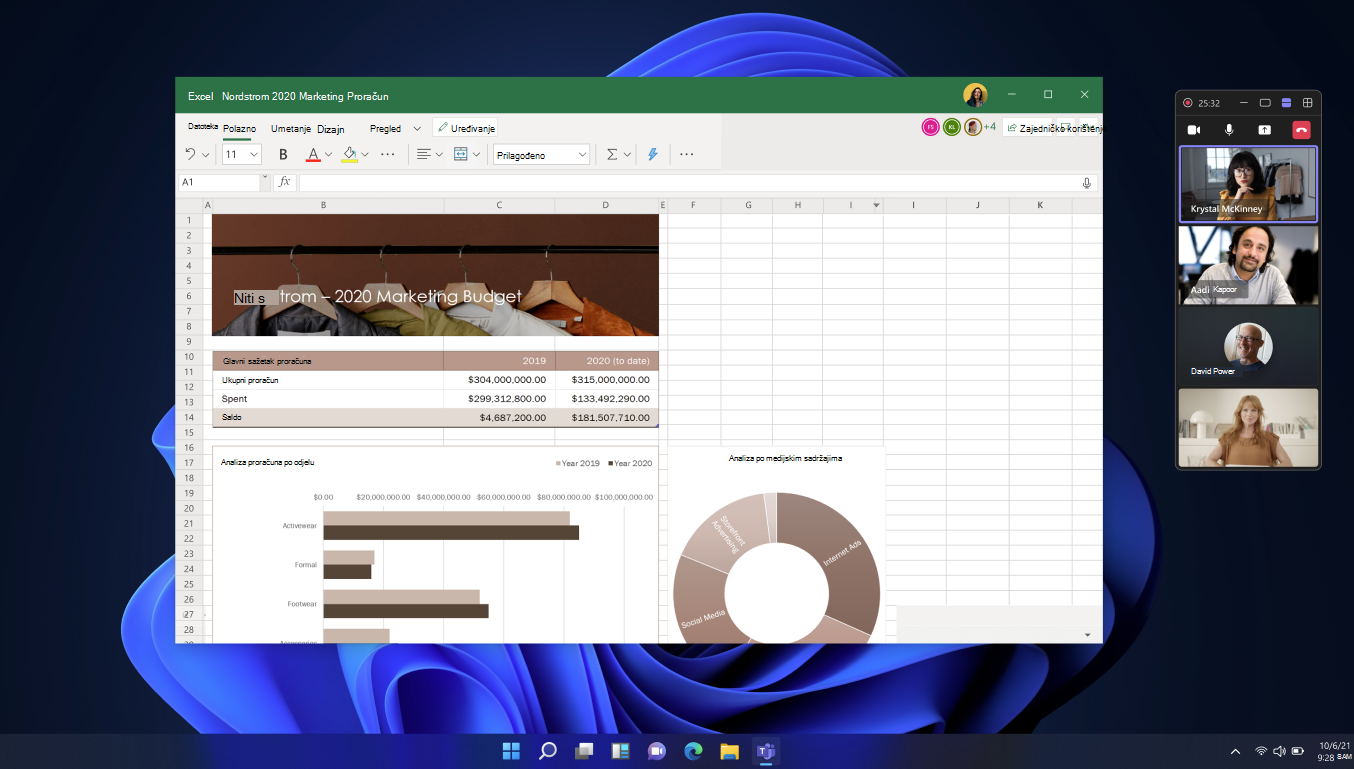
Kada prvi put minimizirate prozor sastanka, u kutu zaslona pojavit će se manji prozor za sastanke. Ovisno o broju osoba koje sudjeluju u sastanku i odabranom prikazu, u prozoru će biti prikazan glavni govornik, zajednički sadržaj i drugi sudionici. Možete i upravljati mikrofonom i kamerom, zajednički koristiti sadržaj i napustiti sastanak.
Promjena prikaza
Prebacivanje između prikaza da biste vidjeli više ili manje osoba ili potpuno minimiziranje prozora.
Da biste promijenili prikaz, odaberite jedan pri vrhu prozora sastanka:
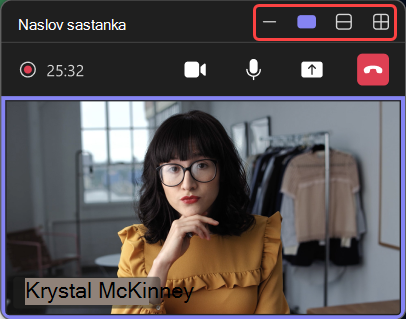
-
Ikona Minimiziraj
 : time ćete u potpunosti minimizirati prozor izlagača.
 -
Prikaži samo aktivnog govornika
 : Ovdje će se prikazati samo tko aktivno govori.
 -
Prikaži više osoba
 : time će se prikazati više sudionika u sastanku.
 -
Maksimiziranje prozora sastanka
 : time će se prikazati veći prozor sastanka.
-
Ikona Minimiziraj
Izdvajanje sadržaja sastanka
Smanjite promjenu konteksta tijekom sastanaka u aplikaciji Teams iskakanjem sadržaja sastanka u zasebnim prozorima. Umjesto prebacivanja između ChatTeams bilješke
 i
i  *, otvorite svaku od njih u zasebnom prozoru. Ostavite ih otvorenima u isto vrijeme, mijenjajte im veličinu i pomičite ih po zaslonu radi bolje produktivnosti i fokusiranja.
Da bi se prikazao sadržaj sastanka u sastanku aplikacije Teams:
- Odaberite bilješke ili ikonu Copilot * u kontrolama sastanka. Ako koristite nove kontrole sastanka, odaberite Više radnji za otvaranje bilješki AI .
- U bočnom oknu odaberite Otvori u novom prozoru
 .
.
*Copilot je dostupan s licencama za Teams Premium ili Microsoft Copilot.