

Stvorite webinar i odredite njegov datum i vrijeme, dodajte suorganizatore i izlagače te unesite stavke dnevnog reda i bilješke koje će drugi izlagači pregledati prije događaja.
Da biste saznali više o najboljim praksama pri zakazivanju velikog događaja, pogledajte Savjeti za postavljanje velikih sastanaka i događaja u aplikaciji Microsoft Teams.
Sadržaj članka
Dodavanje suorganizatora webinara
Prikaz ili skrivanje izlagača na web-mjestu događaja
Stvaranje webinara
U kalendaru aplikacije Teams odaberite strelicu pokraj mogućnosti Novo
 i odaberite webinar
 .
.Unesite pojedinosti o webinaru.
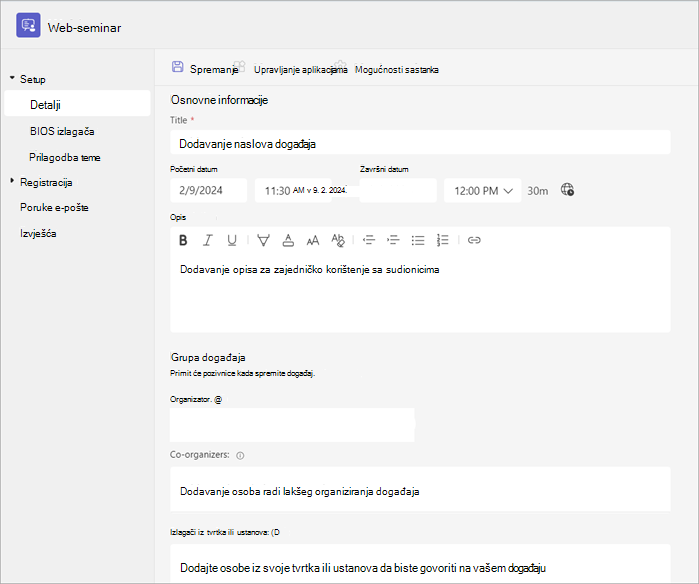
Unesite naslov i datum webinara, vrijeme početka i završetka seminara te opis. Događaju možete dodati i izlagače i suorganizatore.
Savjet
Razmislite o postavljanju kasnijeg vremena početka za sudionike na obrascu za registraciju kako biste sebi i izlagačima dali vremena za zajedničku pripremu prije početka događaja.
Prema zadanim postavkama webinar će biti javan ili otvoren za registraciju svima u vašoj tvrtki ili ustanovi i izvan nje. Možete ga promijeniti iz Javno u Vaša tvrtka ili ustanova, što će stranicu događaja i registraciju učiniti dostupnima samo osobama u vašoj tvrtki ili ustanova.
U odjeljku bilješki sa sastanka možete dodavati stavke dnevnog reda i bilješke, kao i dodjeljivati zadatke prije webinara izlagačima. Ti se podaci dijele samo s izlagačima.
Napomena
- Sudionici neće vidjeti detalje unesene u ovaj obrazac.
- Vrstu pristupa webinaru moguće je promijeniti prije objave webinara.
Odaberite Spremi
 za prelazak na registraciju.
Napomena
Kada spremite događaj, sudionicima će se automatski poslati pozivnice.
Dupliciranje webinara
Duplicirajte postojeći webinar da biste njegove pojedinosti i postavke primijenili na novi webinar. Možete duplicirati prošle i nadolazeće webinare koji se nalaze u kalendaru aplikacije Teams.
Kada duplicirate postojeći webinar, novi će webinar imati isti izgled:
- Naslov
- Opis
- Izlagači i suorganizatori
- Tema događaja
- Postavke registracije
- Prilagođene poruke e-pošte
- Mogućnosti sastanka
Dupliciranje webinara:
- U kalendaru aplikacije Teams odaberite prošli ili nadolazeći webinar koji želite duplicirati.
- Odaberite Prikaz događaja
 .
. - Odaberite Dupliciranje događaja
 .
. - Postavite datum i vrijeme novog događaja i uredite detalje o događaju koje želite promijeniti.
- Odaberite Spremi.
Napomena
Ako duplicirate događaj koji nije izmijenjen niti mu se pridružio posljednjih 60 dana, njegove mogućnosti sastanka neće se prenijeti. Duplicirani događaj sadržavat će zadane mogućnosti sastanka.
Dodavanje suorganizatora webinara
Suorganizatori webinara mogu pomoći u upravljanju događajima uređivanjem obrazaca za registraciju, prilagodbom teme događaja i još mnogo toga.
Suorganizatori mogu izmijeniti događaj na mnogo istih načina kao i organizatori, osim što suorganizatori ne mogu promijeniti odjeljak Pojedinosti webinara (datum, vrijeme itd.). Dodati se može do 10 suorganizatora, samo iz vaše tvrtka ili ustanova.
Da biste dodali suorganizatora u webinar:
Slijedite prethodno navedene korake za stvaranje webinara.
- Ako ste već stvorili webinar, otvorite ga iz kalendara aplikacije Teams i odaberite Upravljanje događajem.
U odjeljku Pojedinosti u odjeljku Suorganizatori unesite imena suorganizatora.
Odaberite Spremi.
Dodavanje izlagača webinara
Da biste drugima omogućili izlaganje sadržaja tijekom webinara, navedite ih u pozivnici. Izlagači se ne moraju registrirati. Pridružit će se webinaru na isti način kao i u običnom sastanku.
Da biste dodali izlagače prilikom stvaranja webinara:
Slijedite prethodno navedene korake za stvaranje webinara.
- Ako ste već stvorili webinar, otvorite ga iz kalendara aplikacije Teams i odaberite Upravljanje događajem
 .
.
- Ako ste već stvorili webinar, otvorite ga iz kalendara aplikacije Teams i odaberite Upravljanje događajem
U odjeljku Pojedinosti unesite imena izlagača u odjeljak Izlagači iz vaše tvrtka ili ustanova.
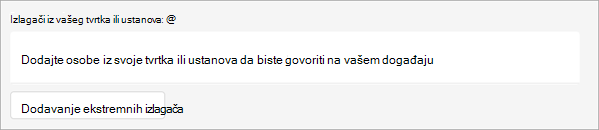
Odaberite Spremi.
Dodavanje vanjskih izlagača
Jednostavno dodajte do 20 vanjskih izlagača u svoj webinar. Vanjski izlagači su izlagači koji su anonimni, izvan vaše tvrtka ili ustanova ili ne koriste Teams.
Vanjski izlagači primit će jedinstvenu vezu za pridruživanje koja im omogućuje pridruživanje webinaru bez čekanja u predvorju.
Dodavanje vanjskog izlagača:
Otvorite kalendar u aplikaciji Teams.
Odaberite nadolazeći webinar, a zatim Prikaži događaj
.Odaberite Upravljanje događajem
.Odaberite Dodaj vanjske izlagače.
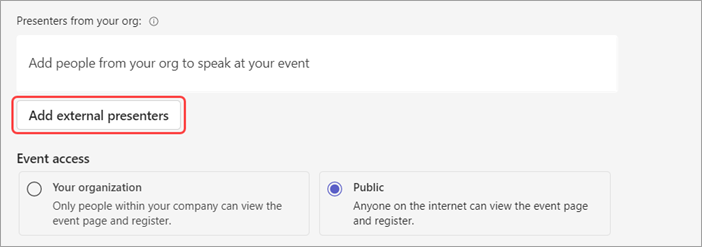
U okvir Vanjski izlagači unesite adrese e-pošte vanjskih izlagača koje želite dodati.
Odaberite Spremi i pošalji pozivnice Ikona
.
Napomena
- Gosti izlagači moraju se prijaviti pomoću računa gosta da bi se mogli pridružiti sastanku. Anonimni izlagači ne moraju se prijaviti pomoću Microsoftova računa.
- Vanjski izlagači ne bi smjeli prosljeđivati svoje veze. Mogu se pridružiti putem iste veze na najviše tri uređaja.
- Ako gost nije uspješno provjerio autentičnost prilikom pridruživanja događaju, bit će smješten u predvorje. Na tom mjestu organizator ili izlagač događaja može odobriti ili odbiti njihov zahtjev za pridruživanje događaju.
Prikaz ili skrivanje izlagača na web-mjestu događaja
Kada zakažete webinar, prvih šest izlagača na popisu izlagača pojavit će se na web-mjestu događaja. Možete predstaviti različite izlagače tako da promijenite njihov redoslijed naveden u pojedinostima o webinaru.
Da biste promijenili redoslijed izlagača webinara:
- Otvorite webinar u kalendaru aplikacije Teams.
- U odjeljku Postavljanje odaberite Izlagači.
- Na popisu izlagača zadržite pokazivač iznad izlagača kojeg želite premjestiti.
- Odaberite i držite ručicu za povlačenje
 .
. - Premještanje izlagača na drugo mjesto na popisu.
- Otpustite ručicu za povlačenje .
- Odaberite Objavi web-mjesto kada budete spremni objaviti promjene.
Da biste pristupili dodatnim mogućnostima, odaberite ime izlagača i odaberite mjesto na padajućem izborniku gdje ga želite premjestiti. Na primjer:
Odaberite Do vrha
 ili Do dna da biste ih doveli na vrh ili dno popisa.
Odaberite Sakrij od sudionika
 da se njihovo ime ne bi prikazivalo na web-mjestu događaja.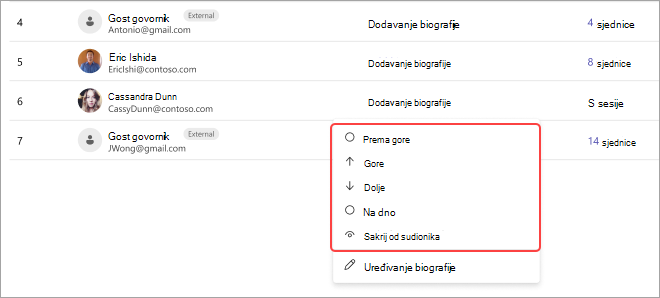
Ponovno generiranje ili kopiranje vanjske veze za spajanje
Da biste ponovno generirali ili kopirali vezu kojom se pridružuju vanjski izlagači:
- Otvorite webinar u kalendaru aplikacije Teams.
- U pojedinostima o webinaru odaberite Vanjski izlagači.
- Odaberite Jedinstvena veza za pridruživanje.
- Odaberite Kopiraj da biste kopirali vezu u međuspremnik ili Ponovno učitaj da biste ponovno generirali novu.
Promjena pojedinosti webinara
Kada stvorite i spremite webinar, on će se pojaviti u vašem kalendaru aplikacije Teams, gdje možete upravljati njegovim detaljima.
Da biste promijenili pojedinosti webinara nakon stvaranja događaja:
- Otvorite kalendar aplikacije Teams i odaberite webinar koji želite urediti.
- Odaberite Upravljanje događajem
 .
. - Mijenjajte i dodajte pojedinosti o događaju, izlagačima ili suorganizatorima.
- Odaberite ikonu Spremi .
Napomena
- Korisnici koji su registrirani, čekaju registraciju ili su na listi čekanja za webinar automatski će primiti poruku e-pošte s pojedinostima o promjenama datuma ili vremena događaja.
- Ako je događaj već objavljen, stranica događaja automatski će se ažurirati kako bi odražavala spremljene promjene.
Otklanjanje poteškoća
- Što učiniti ako nailazim na probleme prilikom uključivanja u sastanak?
Provjerite uključujete li se u sastanak prijavljeni s računa s kojim ste primili pozivnicu za sastanak ili vezu za pridruživanje. Osobe pozvane bez Microsoftova računa mogu anonimno pristupiti sastanku.
- Pozvan sam kao vanjski izlagač, ali veza za uključivanje ne funkcionira.
Vaša jedinstvena veza za pridruživanje kao izlagač funkcionirat će samo ako ste prijavljeni u Teams istom adresom e-pošte s kojom ste primili vezu za pridruživanje. Ne možete se prijaviti s drugim računom i koristiti vezu, a ne možete se ni anonimno pridružiti putem veze.