

Uređivanje transkripta
Organizatori sastanka mogu urediti transkript i titlove sastanka nakon prijenosa snimke na OneDrive ili SharePoint.
Da biste uredili transkript:
- Odaberite OneDrive
 na krajnjoj lijevoj strani aplikacije Teams.
 - Odaberite Moje datoteke
 > Moje datoteke Snimke.
 - Zadržite pokazivač iznad snimke za koju želite urediti transkript.
- Odaberite Više radnji
 >Otvori
 >u pregledniku
 . Time se otvara videozapis na stranici reproduktora okruženja Microsoft 365.
 - Na stranici reproduktora u pregledniku odaberite Gumb
 .
. - Zadržite pokazivač iznad dijela transkripta koji želite urediti i odaberite ikonu uređivanja
 .
. - Promijenite tekst transkripta.
- Odaberite
 da biste ažurirali.
Upravljanje dozvolama za transkript
Organizatori sastanka mogu upravljati tko može pregledavati, uređivati i preuzimati transkript sastanka. Uređivanje dozvola za određene osobe ili za sve osobe s vezom.
Da biste upravljali dozvolama za transkript:
Odaberite OneDrive
na krajnjoj lijevoj strani aplikacije Teams.Odaberite Moje datoteke
> Moje datoteke Snimke.Zadržite pokazivač iznad snimke za koju želite urediti dozvole.
Odaberite Više radnji
 > za dodatne mogućnosti aplikacije Microsoft TeamsGumb Upravljanje pristupom
 .
.Odaberite Odobri pristup
 .
.Unesite imena, grupe ili adrese e-pošte kojima želite dopustiti pristup.
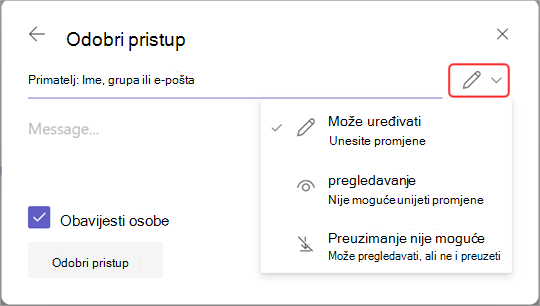
Odaberite ikonu Uređivanje
.
Odaberite:
- Može uređivati kako bi im se omogućilo da mijenjaju transkript.
- Može pregledavati kako bi im se omogućio pregled, ali ne i unos promjena transkripta.
- Ne mogu preuzeti kako bi im se onemogućilo preuzimanje transkripta.
Odaberite Odobri pristup.
Napomena
Neke dozvole možda neće biti dostupne, ovisno o pravilnicima koje je postavio vaš IT administrator.
Brisanje transkripta
Organizatori i suorganizatori sastanka mogu izbrisati transkript sastanka.
Ako izbrišete transkript u aplikaciji Teams za stolna računala, obje kopije transkripta izbrisat će se na servisu OneDrive i u sustavu Exchange Online. Ako izbrišete transkript u postavkama na stranici reproduktora videozapisa, kopija spremljena na OneDrive bit će izbrisana.
Izbriši iz sažetka sastanka
Da biste izbrisali transkript putem sažetka sastanka:
Otvorite prošlo čavrljanje sastanka u aplikaciji Teams.
Odaberite karticu Sažetak .
Odaberite
.Ako postoje transkripti na više jezika, odaberite padajući izbornik jezika i odaberite onaj koji želite izbrisati.
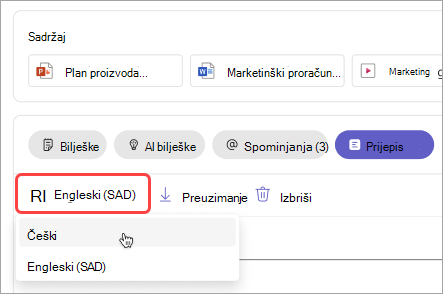
Odaberite gumb Izbriši
 .
.
Napomena
Ako izbrišete transkript prije generiranja bilješki umjetne inteligencije, bilješke neće biti dostupne. Obavezno generirajte bilješke umjetne inteligencije odabirom bilješki umjetne inteligencije prije brisanja transkripta.
Želite li saznati više?
Problemi sa snimanjem sastanaka