

Prilagodite sažetke sažetka da biste odlučili što točno sažeci uključuju. Odaberite gotov predložak ili stvorite vlastiti dajući umjetnoj inteligenciji jasne upute ili dijeleći primjer koji je prije dobro funkcionirao. Neka umjetna inteligencija obavi teške poslove tako da svaki sažetak odgovara vašem stilu i tijeku rada.
Stvaranje prilagođenog sažetka sažetka
Da biste stvorili prilagođeni sažetak sažetka:
Otvorite čavrljanje u sastanku u aplikaciji Teams.
Odaberite Sažetak.
Odaberite Prilagođeni sažetak.
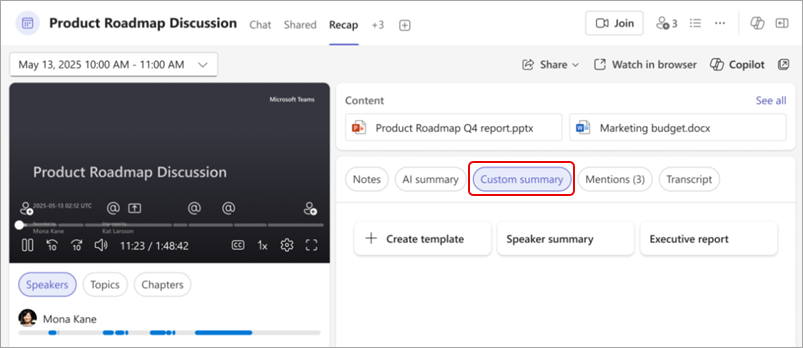
Odaberite neki od postojećih predložaka ili stvorite novi.
Napomena
Sažeci umjetne inteligencije dostupni su samo za sastanke koji su transkribirani. Dodatne informacije potražite u članku Prikaz transkripcije uživo u sastancima aplikacije Microsoft Teams.
Prilagođeni predlošci sažetaka
Bez obzira želite li nešto brzo i gotovo ili želite izgraditi vlastiti ispočetka, prilagođeni predlošci sažetaka pružaju vam fleksibilnost odabira.
Odabir iz gotovih predložaka
Želite li brzi početak? Odaberite jednu od ovih ugrađenih mogućnosti:
- Sažetak govornika: Organizirajte sadržaj sastanka na temelju toga tko je što rekao.
- Izvršno izvješće: Dobijte zaključke na visokoj razini koji obuhvaćaju ključne rasprave.
Stvaranje predloška
Stvorite i spremite prilagođene predloške sažetaka da biste jednostavno preoblikovali sažetke sažetaka u skladu sa svojim željama. Uklonite određene sekcije, prilagodite ton i još mnogo toga.
Da biste prilagodili predložak sažetka sažetka:
Otvorite čavrljanje u sastanku u aplikaciji Teams.
Odaberite Sažetak.
Odaberite Prilagođeni sažetak.
Odaberite Stvori predložak
 .
.Opišite oblik sažetka u tekstnom okviru ili odaberite upit u odjeljku Prijedlozi
 .
.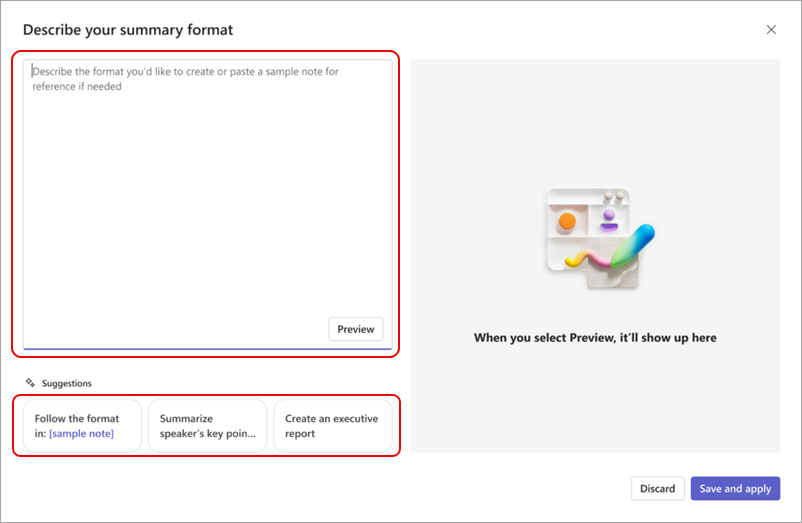
Odaberite Pretpregled da biste vidjeli kako će vaš prilagođeni sažetak sažetka izgledati kada se primijeni vaš oblik. Da biste očistili generirani sadržaj i isprobali novi predložak ili oblik, odaberite Odbaci.
Da biste zadržali oblik i spremili ga za kasniju upotrebu, odaberite Spremi i primijeni.
Dodijelite naziv predlošku i odaberite Spremi.
Ako je sastanak dio niza, predložak sažetka sažetka pamtit će se za buduća događanja i sažeci će se automatski pojaviti u tom obliku.
Spremljeni predlošci prikazat će se iznad prilagođenih sažetaka sažetka, kao što je "Dnevna sinkronizacija" u nastavku.
Savjet
U tekstni okvir oblika sažetka zalijepite primjer svojeg omiljenog oblika da biste generirali sažetke kao što je ovaj.
Uređivanje ili brisanje predloška
Da biste uredili ili izbrisali predložak sažetka sažetka:
Otvorite čavrljanje u sastanku u aplikaciji Teams.
Odaberite Sažetak.
Odaberite Prilagođeni sažetak.
Pokazivač miša postavite iznad predloška koji želite urediti ili izbrisati pa odaberite Dodatne mogućnosti
 .
.Odaberite Uređivanje
 kako biste otvorili oblik sažetka i unijeli promjene u njega. Odaberite:
- Pretpregled da biste testirali ažurirane upute.
- Odbaci da biste očistili promjene.
- Spremi i primijeni da biste spremili promjene i po želji ažurirali naziv predloška.
Odaberite Izbriši
 da biste izbrisali predložak. Tu akciju nije moguće poništiti.
 .
.