

Sakrijte imena sudionika tijekom webinara i sastanaka aplikacije Teams radi zaštite njihove privatnosti. Sudionici i dalje mogu sudjelovati u čavrljanju i podići ruke.
Organizatori, suorganizatori i izlagači mogu vidjeti imena sudionika ako su skrivena.
Imena organizatora i izlagača te detalji vidljivi su svima. Ako nekoga tijekom sastanka postavite kao suorganizatora ili izlagača, njegovo će se ime automatski otkriti.
Napomena
Sakrivanje imena sudionika trenutno nije podržano u sobama za pojedinačne sastanke.
Sakrij imena sudionika
Odaberite skrivanje imena sudionika prilikom prvotnog zakazivanja sastanka ili webinara. Kada spremite mogućnost sastanka, više je ne možete promijeniti.
Skrivanje imena u sastanku
Odaberite
 u aplikaciji Teams.
Odaberite događaj, a zatim Prikaz događaja
 .
.Odaberite
 .
.In Participation
 uključite preklopni gumb Sakrij imena sudionika .
 Napomena
Da biste sakrili imena sudionika, mogućnost Tko može izlagati ne može se postaviti na Svi.
Odaberite Primjeni.
Napomena
- Imena pozvanih osoba neće biti skrivena u pojedinostima o sastanku.
- Imena sudionika ne skrivaju se automatski u aplikacijama tijekom sastanka. Kada se uključite u sastanak, ručno prilagodite postavke svake aplikacije da biste imena sudionika sakrili.
Skrivanje imena u webinaru
Stvorite novi webinar ili otvorite nadolazeći u kalendaru aplikacije Teams.
U odjeljku Pojedinosti odaberite Mogućnosti sastanka
.
In Participation
uključite preklopni gumb Sakrij imena sudionika . Odaberite Primjeni.
Odaberite ikonu Spremi
 .
.
Napomena
Imena osoba pozvanih na webinar bit će skrivena.
Sakrivanje imena u Q&A
Ako uključite pitanja&odgovore na sastanku ili webinaru, imena sudionika bit će vidljiva ako ih ručno ne sakrijete.
Da biste sakrili imena u servisu za pitanja&odgovorima:
Uključivanje u sastanak ili webinar ako uključite značajku pitanja&odgovora.
U kontrolama sastanka odaberite Pitanja&odgovore>Q&A
.Uključite preklopni gumb Anonimne objave .
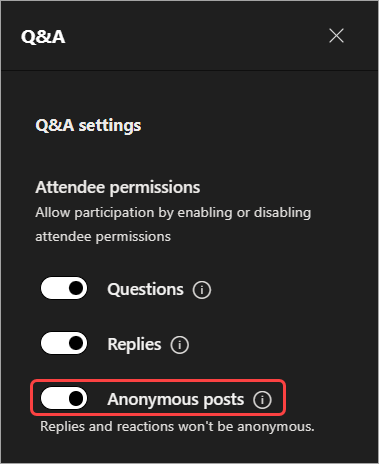
Odaberite Spremi.
Važno
Ova postavka anonimizira samo objave pitanja&odgovora. Q&Odgovori i reakcije neće biti anonimni.
Ako koristite druge aplikacije na sastancima aplikacije Teams, ručno prilagodite postavke svake aplikacije kako biste imena sudionika sakrili.
Prikaz sudionika
Sudionici ne mogu vidjeti imena ni detalje o drugim sudionicima. Moći će vidjeti imena i detalje organizatora i izlagača.
Napomena
Reakcije sudionika uživo podržane su u aplikaciji Teams za radnu površinu.
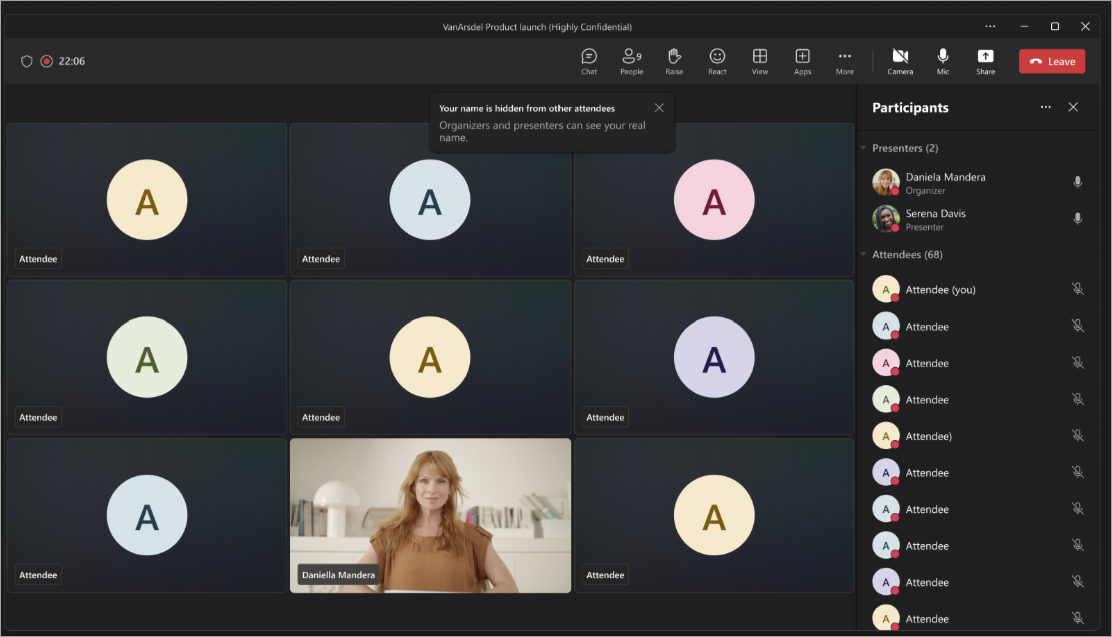
Prozor sastanka
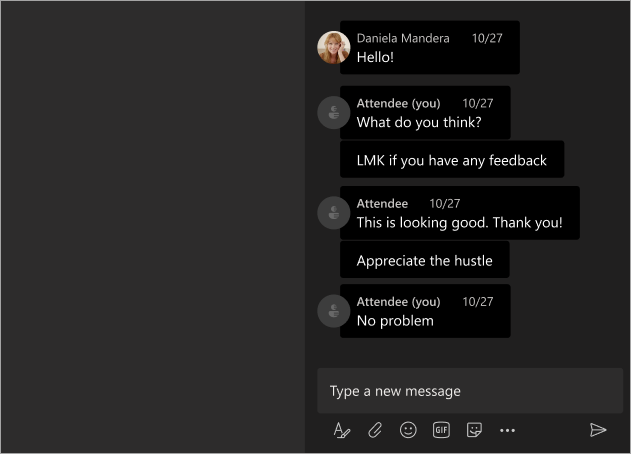
Chat window
Prikaz organizatora i izlagača
Organizatori, suorganizatori i izlagači vidjet će imena sudionika uz oznaku sudionika . Kada zadrži pokazivač iznad sudionika, prikazat će se njegovo ime, fotografija profila i pojedinosti.
Organizatori i izlagači mogu pratiti sudionike u vezi s njihovim pitanjima ili odgovorima u čavrljanju.
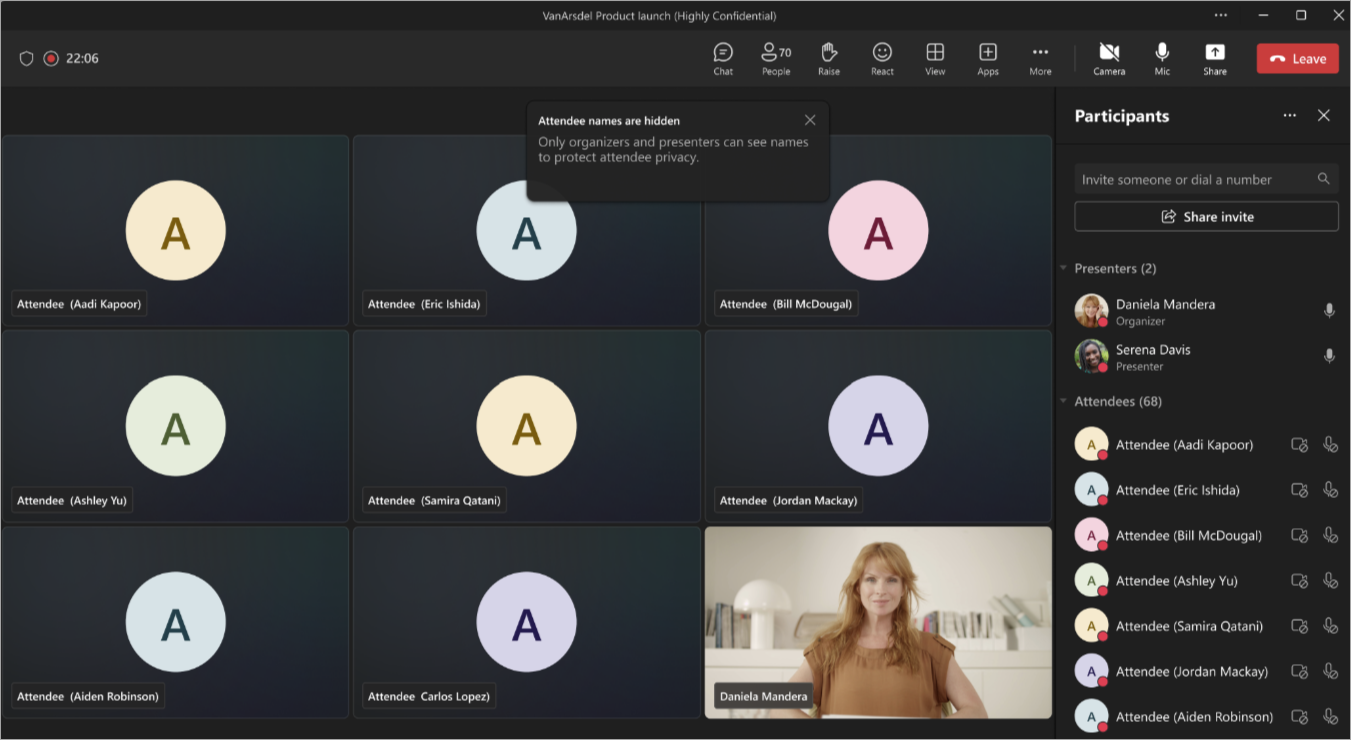
Prozor sastanka
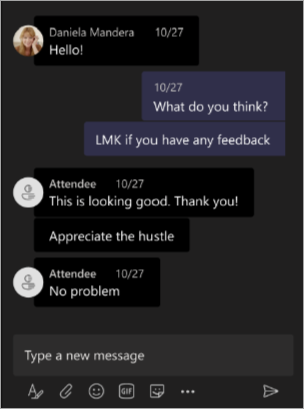
Chat window