Kao izlagač bit ćete jedna od osoba koje u pozadini rade na uspjehu događaja.

Na servisu Teams odaberite Pridruži se da biste se pridružili događaju kao izlagač. Izvan aplikacije Teams odaberite vezu za pridruživanje kako biste otvorili događaj uživo u aplikaciji Teams.
Kao izlagač dijelite mnoge osnovne mogućnosti producenta, ali nemate toliko kontrole nad videosažecima ili samim događajem uživo.
| Mogućnost |
Producent |
Izlagač na radnoj površini |
| Odaberite sažetke sadržaja videozapisa drugih izlagača i pošaljite ih na događaj |
Da |
Ne |
| Pokreni događaj uživo |
Da |
Ne |
| Završi događaj uživo |
Da |
Ne |
| Prikaz pretpregleda događaja (strujanje koje se šalje sudionicima) |
Da |
Ne |
| Upravljanje snimanjem i izvješćima |
Da |
Da |
| Pridružite se kao sudionik |
Da |
Da |
| Prikaz broja sudionika uživo |
Da |
Ne |
| Čavrljajte s drugim producentima i sudionicima |
Da |
Da |
| Zajedničko korištenje zaslona u događaju uživo |
Da |
Da |
| Zajedničko korištenje zvuka sustava |
Da |
Da |
| Pozivanje korisnika da se pridruže kao izlagači |
Da |
Da |
| Isključi zvuk svim ostalim izlagačima |
Da |
Da |
| Moderate Q&A |
Da |
Da |
Sadržaj članka
Prije nego što započnete
Mogućnosti izlagača
Pridružite se događaju i prezentirajte sadržaj
Prije početka
- Na iPadu mora biti instaliran iOS 10 ili noviji.
- Za razlučivost videozapisa od 1280 x 720 potrebna je minimalna brzina prijenosa od 2000 kilobita u sekundi (Kb/s).
- Za prezentaciju preporučujemo sljedeće verzije iPada: bilo koji iPad Pro, bilo koji iPad Air.
- iPad 4 i iPad Mini 2 podržani su, ali se ne preporučuju.
- Za tu značajku nisu podržane sljedeće značajke: iPad 1, iPad 2, iPad 3, iPad Mini 1.
Mogućnosti izlagača
Kao izlagač na iPadu tijekom događaja uživo možete učiniti sljedeće:
- Čavrljajte s drugim izlagačima i producentima
- Zajedničko korištenje videozapisa
- Zajedničko korištenje zaslona u događaju uživo
- Pozivanje drugih sudionika da se pridruže kao izlagači
- Isključi zvuk svim ostalim izlagačima
Trenutna ograničenja
Izlagači ne mogu sljedeće:
- Pregledajte sesije pitanja&odgovora i sudjelujte u njima. Da biste sudjelovali, napustite sastanak pa se ponovno uključite u njega tako da na zaslonu za pridruživanje odaberete Pridružite se kao sudionik .
- Dijelite više strujanja istovremeno. Primjerice, ne možete istovremeno omogućiti zajedničko korištenje videozapisa sa zaslonom.
- Podijelite zvuk sustava tijekom izlaganja.
Pridružite se događaju i prezentirajte sadržaj
U aplikaciji Teams odaberite Pridružite se kao izlagač. Izvan aplikacije Teams odaberite vezu za pridruživanje kako biste otvorili događaj uživo u aplikaciji Teams.
Ako želite prikazivati videozapis uživo, uključite kameru tako da odaberete Kamera u kontrolama sastanka. Teams će od vas zatražiti da zakrenete iPad kako biste sudionicima omogućili bolji prikaz.
• Ako događaj još nije počeo, na videozapisu ćete vidjeti natpis "PRE-LIVE" sa žutim obrubom.
• Ako je događaj počeo, prikazat će se poruka "QUEUED" (U redu čekanja) sa žutim obrubom.
• Ako je događaj počeo, a producent već emitira vaš video, vidjet ćete "LIVE" s crvenim obrubom.
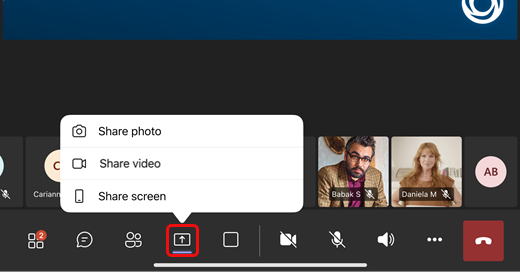
Da biste izlagali sadržaj ili se prebacili sa zajedničkog korištenja jedne vrste sadržaja na drugu, odaberite  Podijeli sadržaj u kontrolama sastanka, a zatim odaberite što želite zajednički koristiti.
Savjet
Ako ćete zajednički koristiti zaslon, promijenite status aplikacije Teams na Ne ometaj kako biste spriječili pojavljivanje obavijesti. Upute potražite u članku Promjena statusa.
Ako ste odabrali zajedničko korištenje zaslona, odaberite Pokreni emitiranje.
Kada završite s prezentacijom, odaberite Prekid zajedničkog korištenja.
Želite li saznati više?
Događaji uživo aplikacije Teams
