

Pregledajte prezentacije iz prošlih webinara sa snimkama webinara, dostupnim u aplikaciji Microsoft Teams. Webinari se automatski snimaju i dostupni su za preuzimanje i objavljivanje čim događaj završi.
Snimanje webinara
Prema zadanim postavkama webinar automatski će početi snimati čim započne. Da biste pokrenuli webinar, pridružite se webinaru iz kalendara aplikacije Teams i odaberite Započni sastanak u kontrolama sastanka kada budete spremni.
Zaustavljanje snimanja webinara
Prema zadanim postavkama, webinar će se automatski početi snimati na početku događaja. Da biste spriječili automatsko snimanje webinara, morat ćete isključiti automatsko snimanje u postavkama webinara prije početka događaja. Tijekom webinara možete i zaustaviti snimanje.
Prije webinara
Da biste isključili automatsko snimanje prije webinara:
- Odaberite Kalendar
 u aplikaciji Teams.
 - Odaberite događaj, a zatim Prikaz događaja
 .
. -
Odaberite Upravljanje događajem
 .
. - U odjeljku Pojedinosti odaberite Mogućnosti
 sastanka.
 - U odjeljku Snimanje i transkripcija
 isključite automatsko uključivanje za snimanje i transkribiranje .
 - Odaberite Primjeni.
Tijekom webinara
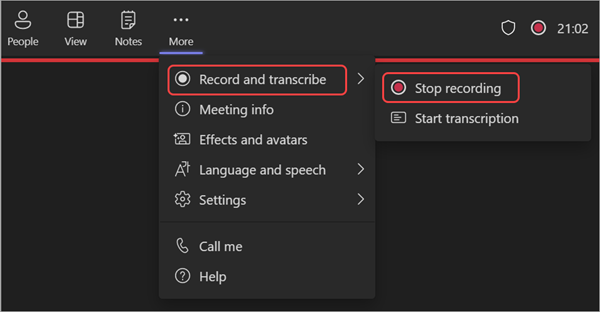
Da biste zaustavili snimanje tijekom webinara:
- Odaberite Dodatne akcije... u kontrolama sastanka.
- Odaberite Snimi i transkribiraj>Zaustavi snimanje.
Objavljivanje snimke webinara
Kada objavite snimku webinara, registrirani će sudionici automatski primiti poruku e-pošte s vezom na snimku.
Da biste objavili snimku webinara:
Odaberite Kalendar
u aplikaciji Teams.Odaberite događaj, a zatim Prikaz događaja
.Odaberite Upravljanje događajem
.Odaberite Snimke i pronađite snimku koju želite objaviti.
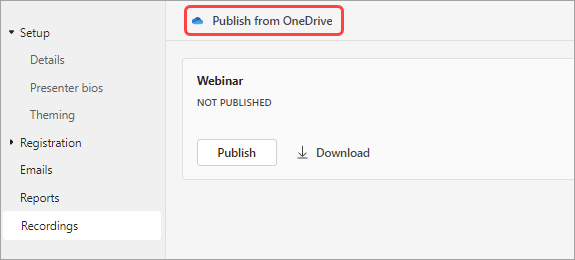
Odaberite Objavi.
Ako je vaša snimka spremljena na OneDrive, odaberite Objavi sa servisa OneDrive
Pristup snimci webinara
Da biste pristupili snimci prethodnog webinara:
- Odaberite Kalendar u aplikaciji Teams.
- Odaberite događaj, a zatim Prikaz događaja .
-
Odaberite Upravljanje događajem.
- Odaberite Snimke.
Snimke i transkripte webinara možete pronaći i odabirom prošlog webinara u kalendaru aplikacije Teams i odabirom kartice Sažetak . Tu možete pogledati snimku, pretražiti transkript i još mnogo toga. Dodatne informacije potražite u članku Sažetak u aplikaciji Microsoft Teams.
Preuzimanje transkripta webinara
Kada webinar završi, preuzmite transkripte kako biste ih spremili i pregledali kasnije. Ako ste zaustavili i ponovno pokrenuli transkripciju tijekom događaja, bit će više transkripta.
Da biste preuzeli transkripte webinara:
Odaberite Kalendar
u aplikaciji Teams.Odaberite događaj, a zatim Prikaz događaja
.Odaberite Upravljanje događajem
.Odaberite Snimke.
Odaberite Preuzmi transkripte Ikona
 .
.- Ako postoji više transkripta, preuzet će se kao zasebne datoteke.
- Transkripti će se preuzeti u obliku datoteka .docx i .vtt.
Poništavanje objave snimke webinara
Da biste poništili objavu snimke webinara, vratite se na snimku i odaberite Poništi objavljivanje.
Objavljene snimke prema zadanim postavkama istječu 30 dana nakon njihove objave. Produljite ih tako da odaberete Produži za 60 dana uz objavljenu snimku. Kada novi datum prođe, morat ćete ponovno prenijeti i ponovno objaviti datoteku da biste nastavili s dijeljenjem.

Možete odabrati i Preuzmi da biste spremili snimku na uređaj i pristupili joj bilo kada i bilo gdje.
Povezane teme
Upravljanje porukama e-pošte webinara u aplikaciji Microsoft Teams