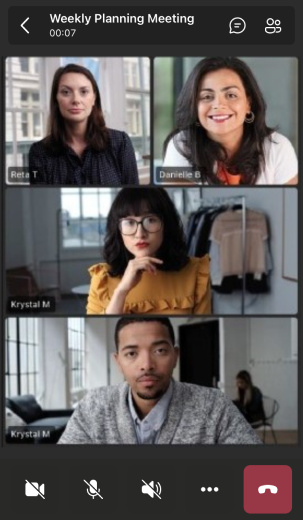
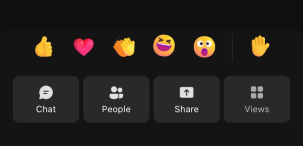
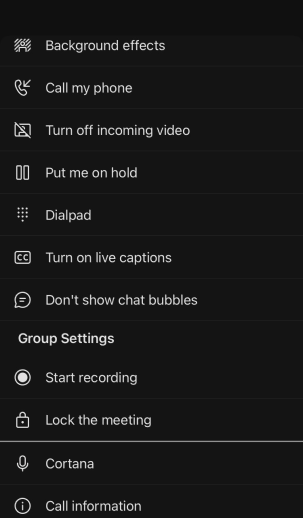
Pomoću kontrola sastanka pri vrhu zaslona pristupajte različitim funkcijama tijekom sastanaka aplikacije Microsoft Teams. Upravljajte mikrofonom i kamerom, otvorite okno za čavrljanje i još mnogo toga.

Prilagodba kontrola sastanka
Pomoću novih kontrola sastanka organizirajte kontrole sastanka onako kako želite. Premjestite, promijenite redoslijed i prikvačite podržane kontrole kako biste jednostavno pristupali najčešće korištenim značajkama. Osnovne kontrole sastanka, kao što su kamera, mikrofon i zajedničko korištenje zaslona, popravljene su i lako dostupne.
Da biste prilagodili kontrole sastanka tijekom sastanka u aplikaciji Teams:
- Odaberite, povucite i ispustite mogućnosti u kontrolama sastanka da biste im promijenili redoslijed.

- Odaberite ikonu Više
 da biste otvorili izbornik preljeva kontrola sastanka. Desnom tipkom miša kliknite mogućnost i odaberite Prikvači
 ili je povucite i ispustite na kontrolnu traku sastanka da biste joj olakšali pristup.
 - Desnom tipkom miša kliknite kontrolu sastanka i odaberite Otkvači
 ili je povucite i ispustite preko Više da biste je premjestili iz kontrola sastanka na izbornik preljeva.
Uključivanje i isključivanje novih kontrola sastanka
Da biste uključili ili isključili nove kontrole sastanka:
- Odaberite Postavke i više> tri točkePostavke
 u aplikaciji Teams.
 - Na
 Općeniti>sastanak uključite ili isključite Nove kontrole sastanka.
Isključivanje i ponovno uključivanje mikrofona
Ako ste već isključeni na sastanku i želite govoriti:
- Odaberite padajuću strelicu pokraj
 biste prilagodili postavke zvuka.
 - Odaberite biste ga uključili.
Da biste isključili zvuk mikrofona, ponovno odaberite mikrofon .
Dodatne informacije potražite u članku Isključivanje i uključivanje zvuka mikrofona.
Napomena
Ako sudjelujete na događaju uživo ili javnom webinaru (otvorena registracija), vaš je mikrofon po zadanom isključen. Dodatne informacije potražite u članku Sudjelovanje u događaju uživo i Početak rada s webinarima aplikacije Teams.
Uključivanje ili isključivanje kamere
Da biste uključili kameru:
- Odaberite strelicu padajućeg izbornika pokraj mogućnosti Kamera timovi
 da biste pregledali videozapis, promijenili pozadinu i još mnogo toga.
 -
Odaberite ikonu prikaza da biste je uključili.
Da biste isključili kameru, ponovno odaberite  s kamere.
Dodatne informacije potražite u članku Korištenje videozapisa.
Napomena
Ako sudjelujete na događaju uživo ili javnom webinaru (otvorena registracija), kamera je po zadanom isključena. Dodatne informacije potražite u članku Sudjelovanje u događaju uživo i Početak rada s webinarima aplikacije Teams.
Zajedničko korištenje zaslona
Da biste tijekom sastanka zajednički koristili zaslon ili drugi sadržaj, učinite sljedeće:
-
 u kontrolama sastanka.
 - Odaberite želite li izlagati cijeli zaslon, prozor, datoteku programa PowerPoint ili zaslonsku ploču.
Dodatne informacije potražite u članku Zajedničko korištenje sadržaja na sastanku u aplikaciji Teams.
Prikaz ili skrivanje čavrljanja u sastanku
Da biste pristupili razgovoru na sastanku, odaberite  ili Dodatne akcije>ChatTeams kontrolama sastanka. Ovdje možete vidjeti grupno čavrljanje sastanka i sudjelovati u njemu. Da biste je sakrili, ponovno odaberite .
Dodatne informacije potražite u članku Chat in a Teams meeting.
Prikaz ili skrivanje sudionika
Ako želite vidjeti popis svih sudionika sastanka – ili popis drugih pozvanih, ali trenutno ne sudjeluju na sastanku – odaberite gumb PeoplePeople ili gumb Više radnji, > .
Sudionici sastanka prikazat će se na desnoj strani zaslona. Iznad popisa sudionika možete pozvati nekoga u sastanak ili zajednički koristiti pozivnicu za sastanak.
Da biste sakrili popis, ponovno odaberite  .
.
Napomena
Za pločice videozapisa manje od 250 x 140 piksela ime i prezime sudionika prikazat će se samo kada zadržite pokazivač miša zbog ograničenja veličine.
Da biste saznali više, pročitajte članak Pozivanje sudionika u sastanak.
Podignite ruku
Podignite ruku tijekom sastanka kako biste drugima dali do znanja da imate nešto za podijeliti, a da pritom ne prekidate govornika.
Da biste podigli ili spustili ruku, odaberite ikonu ,
,  > reakcije aplikacije ReactteamsIkona Podignite ili Više radnji>>Podignite ruku ikona u kontrolama sastanka.
Drugi će vidjeti da je tvoja ruka podignuta i kojim redoslijedom je podignuta ako drugi imaju podignute ruke.
Prikvačivanje na novu traku s kontrolama sastanka:
- Odaberite aplikacije Reactteams u kontrolama sastanka.
-
kliknite desnom tipkom miša.
- Odaberite Prikvači .
Možete je i povući i ispustiti na kontrolnu traku sastanka.
Dodatne informacije potražite u članku Izrazite se u sastancima aplikacije Teams s reakcijama uživo i Podignite ruku na sastanku aplikacije Teams.
Izrazite reakciju
React na nešto što netko govori tijekom sastanka tako da odaberete reakciju emotikona.
Da biste reagirali na sastanku:
- Odaberite aplikacije ReactTeams ili
 u kontrolama sastanka.
 - Odaberite emotikon koji želite izraziti.
Kada odaberete reakciju, emoji će se na nekoliko sekundi prikazati u prozoru sastanka da bi ga sudionici vidjeli.
Promjena prikaza
Promijenite način na koji vidite ostale sudionike tako da odaberete  ili Dodatne akcije, ikonu > i odabirom različitih prikaza sastanka. Prikažite više ili manje sudionika odjednom, odredite prioritet osobama s uključenim videoprikazom i još mnogo toga.
Dodatne informacije pogledajte u odjeljku Korištenje videozapisa u aplikaciji Microsoft Teams.
Promjena kontrola organizatora
Odaberite Kontrole ili Dodatne akcije>Kontrole za prilagodbu mogućnosti sastanka organizatora tijekom sastanka radi promjene dozvola sudionika, primjerice mogu li zajednički koristiti svoj zaslon, sudjelovati u čavrljanju ili koristiti mikrofone i kamere.
Zaključajte sastanak, omogućite predvorje sastanka i primijenite dodatne postavke zaštite radi dodatne zaštite privatnosti u sastanku.
Vođenje bilješki sa sastanka
Budite u tijeku s dnevnim redom sastanka, dodijeljenim zadacima i drugim stvarima uz skupne bilješke sa sastanka. Unesite promjene uživo koje drugi mogu vidjeti i uređivati kako ih unesete te ih kasnije referencirati.
Da biste vodili bilješke sa sastanka, odaberite  ili Dodatne radnje>Bilješke u kontrolama sastanka.
Dodatne informacije potražite u članku Vođenje bilješki sa sastanka u aplikaciji Microsoft Teams.
Stvorite sobu za pojedinačne sastanke
Ako ste organizator sastanka ili izlagač koji je imenovan upraviteljem sobe za pojedinačne sastanke, možete odabrati Sobe,  ili Dodatne akcije>.Sobe ikona sobe za pojedinačne sastanke u da biste stvorili i dodijelili osobe sobama za pojedinačne sastanke.
Da biste saznali više, pogledajte Upotreba soba za pojedinačne sastanke i Pridruživanje sobi za pojedinačne sastanke.
Koristi Copilot
Ako imate licencu za Copilot, odaberite ikonu ili Dodatne akcije>Ikona Copilot za značajke sastanaka pogonjene umjetnom inteligencijom. Zatražite sažimanje sastanka, popise obaveza i još mnogo toga.
Dodatne informacije potražite u članku Dobro došli u Copilot u aplikaciji Microsoft Teams.
Dodavanje aplikacija
Ako ste organizator ili izlagač sastanka, možete odabrati Kvadrat aplikacija ili Dodatne akcije>Nabavite više aplikacija i agenata za pretraživanje i dodajte aplikaciju za sastanak.
Dodatne informacije potražite u članku Korištenje aplikacija u sastancima aplikacije Teams.
Dodatne akcije
Odaberite Više radnji da biste otvorili izbornik i pristupili drugim radnjama koje možete poduzeti tijekom sastanka.
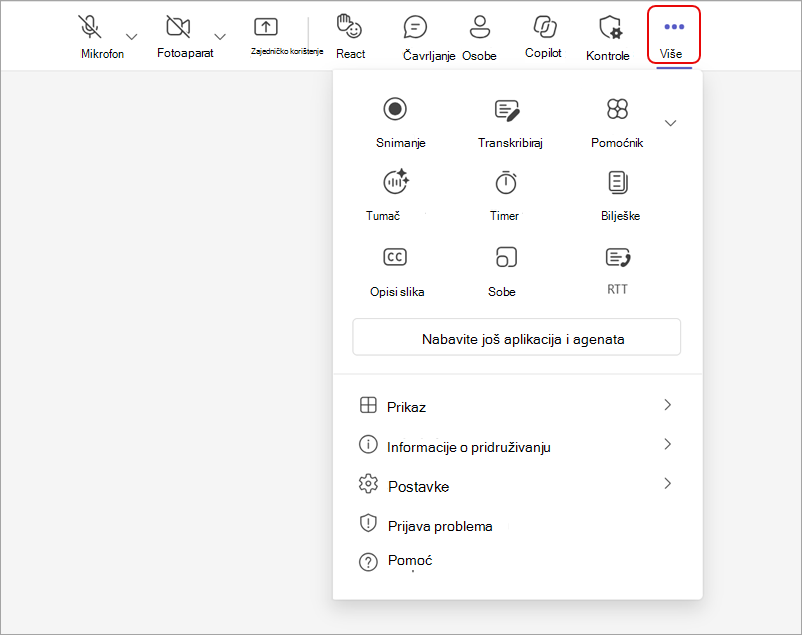
Povucite i ispustite kontrole u izbornik Dodatne akcije za prilagodbu novih kontrola sastanka.
Neke popularne mogućnosti koje ćete vidjeti u izborniku Dodatne akcije uključuju Počni snimati, Primijeni pozadinske efekte i Isključi dolazni video.
Napuštanje ili završavanje sastanka
Da biste napustili sastanak, odaberite Napusti . Ako ste izlagač na sastanku, možete odabrati i padajući izbornik pa odabrati Završi sastanak. Samo izlagači sa sastanka mogu završavati sastanke.
Zanimaju li vas dodatne informacije? Pogledajte sastanke u aplikaciji Teams.