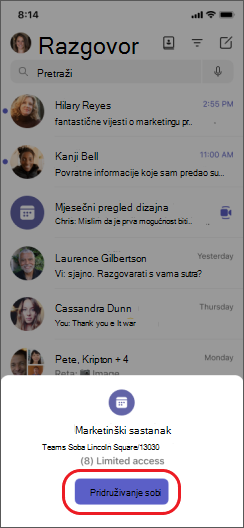
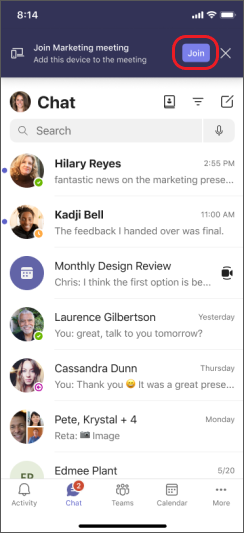
Ako ste se u sastanak uključili na jednom uređaju, možete mu se istovremeno pridružiti i na drugom uređaju. Ako ste, primjerice, već na sastanku na prijenosnom računalu, možete se uključiti i na telefonu da biste zajednički koristili videozapise uživo, upravljali prezentacijom putem telefona i još mnogo toga.
Sastanak možete prenijeti na drugi uređaj ili oba uređaja zadržati u sastanku.
Prijenos sastanka s jednog uređaja na drugi
- Dok ste na sastanku na jednom uređaju, otvorite Teams na drugom (uređaju na koji želite prenijeti sastanak).
- Na novom uređaju odaberite Pridruživanje pozivu.

-
Odaberite Prijenos na ovaj uređaj.
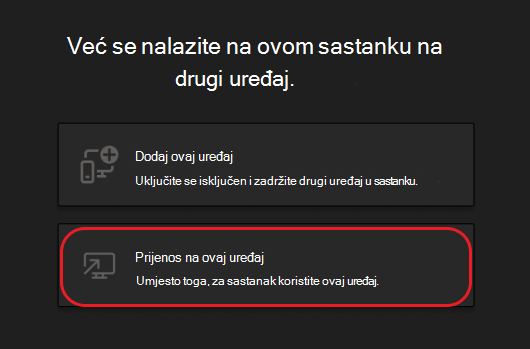
- Na novom uređaju možete postaviti preference zvuka i videozapisa za sastanak, a zatim odaberite Pridruži se.
Kada se uključite u sastanak na novom uređaju, prvi uređaj napustit će sastanak.
Dodavanje drugog uređaja sastanku
- Dok ste na sastanku na jednom uređaju, otvorite Teams na drugom.
- Na drugom uređaju odaberite Pridruživanje pozivu.
- Odaberite Dodaj ovaj uređaj.
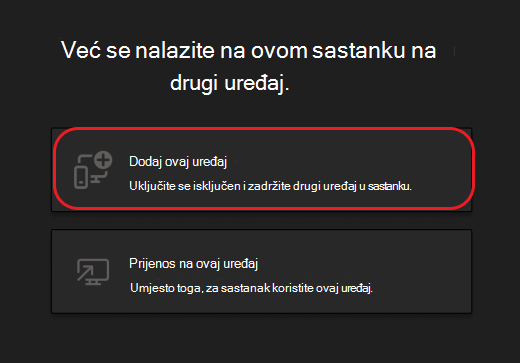
Kako bi spriječio efekt jeke, aplikacija Teams automatski će isključiti kameru i mikrofon na drugom uređaju prije nego što se uključi u sastanak. Nakon što se pridruži, moći ćete uključiti i isključiti mikrofon i kameru po potrebi.
Uz oba uređaja u sastanku, sada možete dijeliti sadržaj na bilo kojem od njih.
Napuštanje sastanka na svim uređajima
Zaštitite svoju privatnost napuštanjem sastanka sa svih uređaja na kojima ste se pridružili jednim dodirom. Bez obzira na to jeste li se u sastanak uključili s mobilnog telefona, radne površine ili sobe za aplikaciju Teams, poziv možete odjednom zatvoriti na svemu.
Da biste napustili sastanak na svim uređajima:
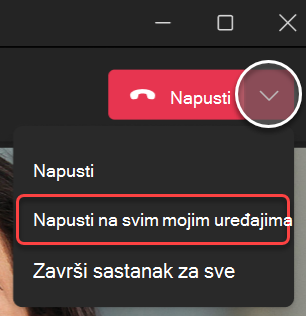
U prozoru sastanka aplikacije Teams odaberite strelicu pokraj stavke Napustite da biste otvorili padajući izbornik Napuštanje sastanka .
Odaberite Ostavi na svim mojim uređajima.
Povezani članci
Pridružite se sastanku u aplikaciji Teams
Sastanci u aplikaciji Teams
Telefon možete koristiti kao pomoćni uređaj za sastanke uživo i virtualne sastanke.
Važno
Provjerite jeste li ažurirali na najnoviju verziju aplikacije Teams na svom telefonu prije nego što mu se pridružite kao popratni uređaj.
Dodavanje mobilnog uređaja kao popratnog uređaja sastanku u blizini
Ako sudjelujete na sastanku uživo čiji je lokacija postavljena Microsoft Teams Room ili Surface Hub, možete se pridružiti putem mobilnog uređaja kada stignete tamo. Možete se uključiti kad sastanak počne ili u bilo koje vrijeme tijekom sastanka.
Napomena
Da biste koristili iPhone kao pomoćni uređaj za prostoriju, morate biti u istoj tvrtki ili ustanova kao sastanak u sobi Teams ili na uređaju Surface Hub.
Napomena
Ta je značajka dostupna za Android i iPhone. Za Surface Hub mogućnost daljinskog upravljanja sobe na uređaju iPhone možda neće funkcionirati. Podrška na daljinu za sobe na uređaju Surface Hub uskoro dolazi.
Na uređaju uključite Bluetooth i provjerite je li omogućen za Teams.
Otvorite aplikaciju Teams dok ste u sobi za sastanke.
Dodirnite Pridruži se sa sobom na dnu zaslona ili Pridružite se na vrhu zaslona. Istodobno ćete biti povezani u sobi i na iPhoneu.
Kako bi spriječio efekt jeke, aplikacija Teams automatski će isključiti zvučnik, kameru i mikrofon na drugom uređaju prije nego što uđe u sastanak. Kada se pridružite i odmaknete se od sobe za sastanke, moći ćete uključiti i isključiti zvučnik, kameru i mikrofon po potrebi i moći ćete reagirati, čavrljati, dijeliti i još mnogo toga.
Dodavanje telefona kao pomoćnog uređaja virtualnom sastanku
Ako ste se u sastanak uključili na prijenosnom računalu, možete se istovremeno uključiti i na telefonu. To vam može biti korisno ako, primjerice, na telefonu postoji neki sadržaj koji želite zajednički koristiti s drugima.
- Dok ste na sastanku na jednom uređaju, otvorite Teams na drugom. Dodirnite Uključi se.
- Dodirnite Dodaj ovaj uređaj.
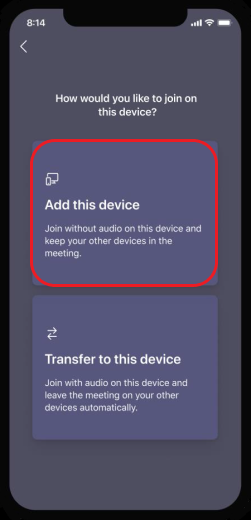
Kako bi spriječio efekt jeke, aplikacija Teams automatski će isključiti zvučnik, kameru i mikrofon na drugom uređaju prije nego što uđe u sastanak. Kada se pridružite i udaljite se od sobe za sastanke, moći ćete uključiti i isključiti zvučnik, kameru i mikrofon po potrebi.
Uključivanje zvučnika, kamere ili mikrofona s popratnog uređaja
Ako ste se odmaknuli od obližnjeg ili virtualnog sastanka, možete uključiti zvučnik, kameru ili mikrofon s popratnog uređaja da biste se uključili u razgovor.
- Da biste uključili zvučnik, dodirnite
 zvučnika na dnu zaslona.
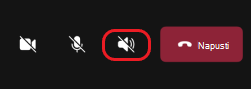
- Da biste uključili kameru ili mikrofon, dodirnite ikonu prikaza
 za kameru ili ikonu za
  pri dnu zaslona.
- Dodirnite Omogući.
Napuštanje sastanka na svim uređajima
Zaštitite svoju privatnost napuštanjem sastanka sa svih uređaja na kojima ste se pridružili jednim dodirom. Bez obzira na to jeste li se u sastanak uključili s mobilnog telefona, radne površine ili sobe za aplikaciju Teams, poziv možete odjednom zatvoriti na svemu.
Da biste napustili sastanak na svim uređajima:
- U prozoru sastanka aplikacije Teams dodirnite ikonu Napuštanje
 .
.
- Na svim mojim uređajima dodirnite Ostavi.
Pridružite se sastanku u aplikaciji Teams
Sastanci u aplikaciji Teams