

Pripremite se u čekaonici s drugim organizatorima i izlagačima prije sastanka ili događaja u aplikaciji Teams kako biste testirali zajedničko korištenje sadržaja, postavke videozapisa i zvuka i još mnogo toga. Vratite se u čekaonicu po završetku događaja kako biste izvijestili o događaju i razgovarali o njemu.
Sadržaj članka
Postavljanje čekaonice
Da biste postavili sastanak ili događaj sa čekaonicom:
- Odaberite
 u aplikaciji Teams.
 - Odaberite događaj, a zatim Prikaz događaja
 .
. - Odaberite
 .
. - Na gumbu RolesPeople
 promijenite mogućnost Tko može izlagatiodređenim osobama ili Samo organizatorima i suorganizatorima.
 - U polje Pretraživanje sudionika unesite imena izlagača. Izlagači moraju već biti pozvani kao sudionici da bi se pojavili na padajućem popisu.
- U alatima za proizvodnju
 uključite preklopni gumb Omogući čekaonicu .
 - Odaberite Primjeni.
Organizatori mogu uključiti ili isključiti čekaonicu dok je sastanak aktivan tako da odaberu Kontrole >Prikažite više mogućnosti u kontrolama sastanka, ali promjena se neće odraziti ako sastanak ne završi i ponovno se pokrene.
Napomena
Green room trenutno je podržan u aplikaciji Teams za stolna računala i web (samo preglednici Edge i Chrome) i mobilne sastanke aplikacije Teams na uređajima sa sustavom iOS i Android. Organizator sastanka može se uključiti u sastanak biranjem, ali druge koji se uključuju biranjem ili iz sastanka ili koriste funkciju Nazovi me možda neće biti dočekani odgovarajućim glasovnim upitom.
Pridružite se čekaonici
Automatski ćete se uključiti u čekaonicu prije početka sastanka za sudionike. Prikažite izlagače na zaslonu, postavite zajednički sadržaj i još mnogo toga.
Da biste se pridružili čekaonici:
- Odaberite u aplikaciji Teams.
- Odaberite gradsku vijećnicu koju želite pokrenuti.
- Odaberite Pridruži>se Pridruži se sada.
Pridruživanje putem telefona
Pridružite se ili pozovite druge da se pridruže telefonom tijekom sastanka ili događaja u aplikaciji Teams.
Pronađite kodove za uključivanje biranjem u korporativni sastanak odabirom Dijeli događaj u pojedinostima o događaju. Kodovi se moraju izravno zajednički koristiti s izlagačima. Ako se organizator ili izlagač pridruži webinaru ili korporativnom sastanku putem telefona, pridružit će se kao sudionik dok ga organizator ne promakne u izlagača.
Ako organizator ili izlagač zatraži od nekoga da se pridruži webinaru, korporativnom sastanku ili strukturiranom sastanku putem telefona, ta će osoba ući u čekaonicu kao sudionik dok se njezina uloga ne promijeni u Izlagač.
Dodatne informacije potražite u članku Uloge u sastancima aplikacije Microsoft Teams.
Napomena
Da biste korisnicima omogućili izravno pridruživanje čekaonici, uključite preklopni gumb People biranje može zaobići predvorje u mogućnostima sastanka. U suprotnom ih možete pustiti u čekaonicu iz predvorja.
Doživljaj zelene sobe
Prije sastanka
U čekaonici organizatori mogu mijenjati mogućnosti sastanka i uključiti sudionike iz predvorja.
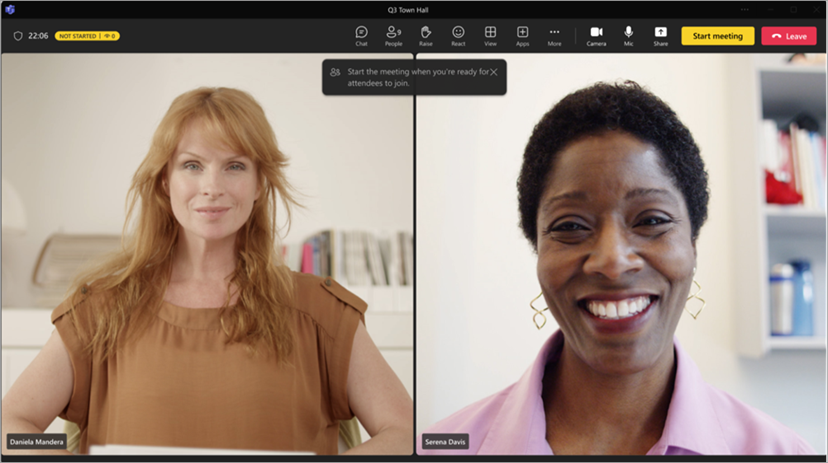
I organizatori i izlagači mogu sljedeće:
- Chat. Čavrljanje dostupno organizatorima i izlagačima u čekaonici globalno je čavrljanje dostupno svima na sastanku.
- Upravljajte onim što sudionici vide.
- Uključite titlove.
- Dodajte aplikacije u sastanak, kao što su Q&A. Kada organizator doda aplikaciju u sastanak, sudionici će moći pristupiti aplikaciji dok čekaju.
- Pristup bilješkama sa sastanka.
- Pogledajte i uklonite sudionike.
- Pogledajte audiozapise, videosadržaje i dijeljene sadržaje drugih izlagača i organizatora.
- React i pogledajte reakcije.
- Započnite sastanak. Samo izlagači i organizatori koji se pridruže putem aplikacije Teams za stolna računala ili web (preglednici Edge i Chrome) mogu započeti sastanak.
Organizatori i izlagači ne mogu promijeniti raspored sastanka ili uključiti transkripte, snimanje ili trenera govornika iz čekaonice. To će moći učiniti kada sastanak započne.
Postoje neka ograničenja kada se organizatori i izlagači pridruže čekaonici:
Sudionici CVI-ja pridružit će se kao sudionici i neće moći komunicirati s osobama u čekaonici dok ne budu promovirani u izlagače. Dok su sudionici CVI-ja sudionici, vidjet će prazan zaslon prije početka i nakon događaja.
Ako netko u čekaonici postane sudionik, neće moći uključiti mikrofon ni kameru.
Kada sudionik koji čeka početak sastanka postane izlagač, ostali sudionici koji čekaju početak sastanka moći će ga čuti. Preporučujemo da ih degradirate kako biste izbjegli mikrofone uživo.
Snimanje usklađenosti neće biti dostupno onima koji se pridruže čekaonici ili sudionicima koji čekaju početak sastanka; No snimanje usklađenosti započet će za sve navedene sudionike kad sastanak također započne.
Napomena
Kapacitet čekaonice ograničen je na 100 izlagača istovremeno.
Tijekom sastanka
Snimanje sastanka i transkripcija nastavit će se ako su bili pauzirani zbog čekaonice. Ako su titlovi uključeni u čekaonici, u sastanku će i dalje funkcionirati prema očekivanjima.
Napomena
Ako je uključeno automatsko snimanje, titlovi neće funkcionirati dok sastanak ne započne. Da biste bili sigurni da su titlovi dostupni u čekaonici, nemojte uključivati automatsko snimanje i prepisivanje u mogućnostima sastanka.
Nakon sastanka
Vratite se u čekaonicu nakon sastanka tako da u kontrolama sastanka odaberete Završi sastanak .
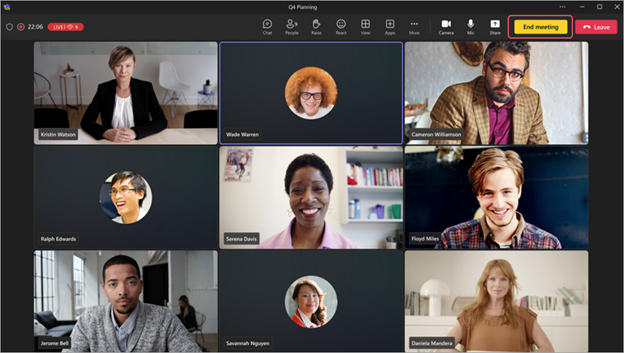
Kada odaberete Završi sastanak, događaj će se automatski prestati snimati i prepisivati. Prikazat će vam se i obavijest da je događaj završen i da je snimanje zaustavljeno.
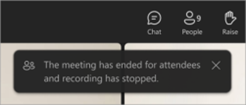
Sudionici će se vratiti u čekaonicu dok organizatori i izlagači ostaju u čekaonici kako bi izvijestili i raspravljali o događaju.
- Ako je uključen način upravljanja, organizatori i izlagači bit će uklonjeni s prostora za sastanak po završetku događaja. Na pozornom prostoru vidjet će poruku i moći će isključiti način upravljanja ako to žele.
- Završetak događaja neće prekinuti zajedničko korištenje zaslona organizatora ili izlagača.
Na kraju događaja organizatori i izlagači i dalje će imati pristup čavrljanju u pozadini.
Napomena
Izlagači i organizatori koji se pridružuju s mobilnih uređaja vratit će se u čekaonicu, no neće imati gumb Završi događaj .
Dodavanje i uklanjanje osoba
Dodajte i uklonite osobe iz čekaonice promjenom njihovih uloga tijekom sastanka ili događaja. Da biste nekoga doveli u čekaonicu, promijenite njegovu ulogu u izlagača.
Da biste nekoga postavili kao izlagača:
- U kontrolama sastanka odaberite .
- U oknu Sudionici s popisa sudionika pronađite osobu koju želite dovesti u čekaonicu.
- Zadržite pokazivač iznad imena osobe i odaberite Dodatne mogućnosti
 > za dodatne mogućnosti aplikacije Microsoft TeamsImenovanje izlagača
 .
. - Odaberite Promijeni.
Osoba će automatski ući u čekaonicu kada promijenite njezinu ulogu.
Da biste nekoga uklonili iz čekaonice, vratite njegovu ulogu na Sudionik.
Da biste nekoga učinili sudionikom:
- U kontrolama sastanka odaberite .
- U oknu Sudionici na popisu izlagača pronađite osobu koju želite dovesti u čekaonicu.
- Zadržite pokazivač iznad imena osobe i odaberite Dodatne mogućnosti> za dodatne mogućnosti aplikacije Microsoft TeamsUčinite sudionika
 .
. - Odaberite Promijeni.
Dodatne informacije potražite u članku Uloge u sastancima aplikacije Microsoft Teams.
Sučelje sudionika
Dok je čekaonica aktivna, sudionici će biti u čekaonici gdje će ih dočekati zaslon na čekanju i gdje mogu komunicirati putem čavrljanja ili koristiti omogućene aplikacije, kao što su Q&A.
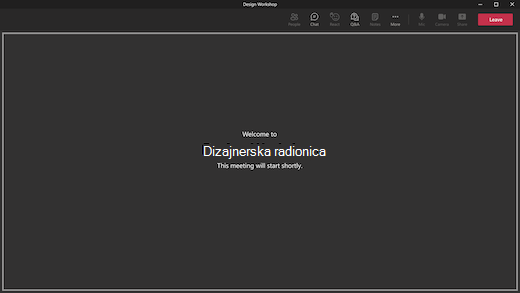
Sudionici ne mogu uključiti mikrofone ili kamere niti vidjeti i čuti što se događa u čekaonici. Osim toga, ne mogu pristupati ploči sudionika, ali mogu vidjeti osobe koje sudjeluju u sastanku ili su na njega pozvane.
Kada završite događaj, sudionici će se automatski vratiti u čekaonicu i vidjeti ovu poruku dok ne odu.
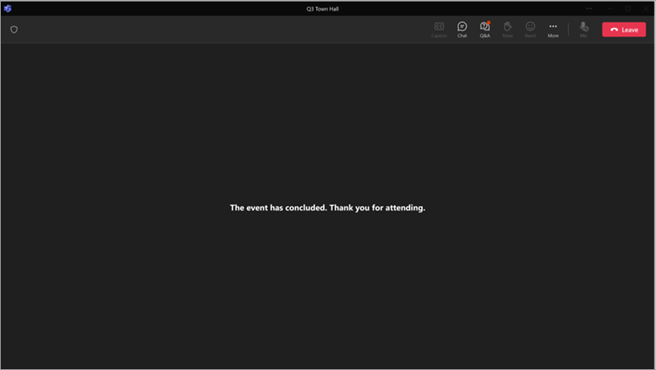
Na kraju događaja sudionici će i dalje moći vidjeti i slati poruke u globalnom čavrljanju.
Napomena
Organizatori sastanka mogu primiti obavijest o početku sastanka ako se sudionik uključi u sastanak. To ne znači da je sastanak službeno počeo. Kada je čekaonica omogućena za sastanak, samo izlagači ili organizatori mogu započeti sastanak.