

Pozovite osobe u svojoj tvrtki ili ustanova da pregledaju i pristupe pojedinostima vašeg kalendara u kalendaru aplikacije Microsoft Teams. Odredite koliko pristupa želite dodijeliti osobama s kojima ga dijelite i promijenite ga u bilo kojem trenutku.
Da biste pozvali druge da zajednički koriste vaš kalendar u aplikaciji Teams:
Odaberite
 u aplikaciji Teams.
Odaberite Više opcija
 > za dodatne mogućnostizajedničkog korištenja
 u aplikaciji Microsoft Teams.
Unesite adresu e-pošte ili ime kontakta s kojim želite zajednički koristiti stavku.
Na padajućem izborniku odaberite razinu pristupa koju im želite dodijeliti:
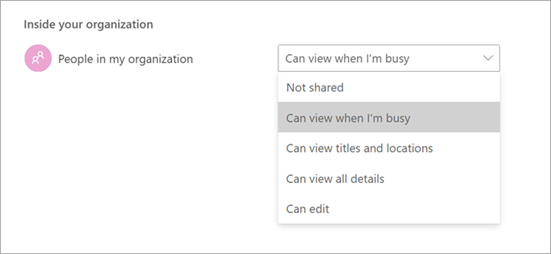
- Može vidjeti kada sam zauzet: može samo vidjeti vrijeme koje ste blokirali kao zauzet.
- Može pregledavati naslove i mjesta: može vidjeti samo naslov i mjesto događaja.
- Može vidjeti sve detalje: može vidjeti sve pojedinosti, uključujući opise događaja i sudionike.
- Može uređivati: može pregledavati, uređivati i brisati događaje.
- Može delegirati: može pregledavati, stvarati, mijenjati i brisati stavke. Delegati mogu stvarati zahtjeve za sastanak i odgovarati na pozivnice u vaše ime.
Odaberite Zajedničko korištenje.
Također možete prilagoditi opće dozvole pristupa za osobe u vašoj tvrtki ili ustanova odabirom preferencija na padajućem izborniku Inside your organizationPeople>in my organization.
Napomena
Neke dozvole za zajedničko korištenje mogu biti ograničene ovisno o pravilnicima koje je postavila vaša tvrtka ili ustanova.
Ispis kalendara
Ispišite papirnate primjerke kalendara aplikacije Teams da biste ih osobno podijelili ili držite pri ruci radi jednostavnog izvanmrežnog pristupa. Odaberite prikaz, raspored i vremenski raspon koji želite ispisati te odlučite uvrstiti prikaze mini mjeseca i pojedinosti o dnevnom redu.
Da biste ispisali kalendar:
Odaberite
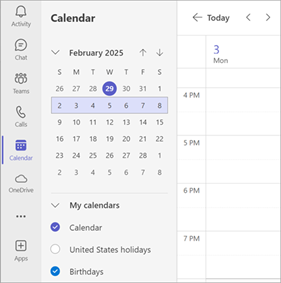
u aplikaciji Teams.U lijevom oknu odaberite kalendare koje želite ispisati.
Odaberite Više mogućnosti
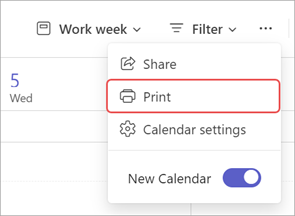
> za dodatne mogućnosti aplikacije Microsoft TeamsGumb Ispiši .
.
Na padajućem izborniku Calendar odaberite kalendar koji želite ispisati. Odaberite Odabrani kalendari da biste ispisali prikaz više kalendara koje ste odabrali.
Prilagodba ostalih detalja ispisa:
- U prikazu odaberite prikaz kalendara koji želite ispisati. Ako odaberete Tjedan ili Radni tjedan, odaberite Raspored da biste odabrali usmjerenje kalendara.
- U odjeljku Vremenski raspon dovršite sate rasporeda koje želite ispisati.
- Odaberite Mini mjesec da biste ispisali mali prikaz mjesečnog kalendara.
- Odaberite Ispiši detaljni dnevni red da biste ispisali pojedinosti o sastanku i događaju, uključujući opise sastanaka, popise sudionika i drugo.
Odaberite Ispiši.