

Važno
Iskustvo događaja uživo u aplikaciji Teams povlači se iz upotrebe 30. lipnja 2026. Prijeđite na korporativne sastanke aplikacije Teams kako biste dobili najnovije značajke i iskustvo događaja. Dodatne informacije potražite u ovoj objavi na blogu.
Kao sudionik događaja uživo u aplikaciji Teams možete gledati događaje uživo i sudjelovati u moderiranom Q&A. Ne možete dijeliti audio ni videosadržaj. Da biste otklonili poteškoće s lošom kvalitetom zvuka ili niskom glasnoćom, pogledajte odjeljak Zajedničko korištenje zvuka s računala na sastanku aplikacije Teams ili događaju uživo.
Pregled
Pogledajte ovaj videozapis za pregled sudjelovanja u događaju uživo u aplikaciji Teams.
Prije gledanja događaja uživo
- Provjerite dopušta li vaš preglednik kolačiće trećih strana.
- Provjerite podržava li vaš preglednik Microsoft Teams.
Pridružite se događaju uživo
Otvorite vezu na događaj uživo da biste se pridružili događaju.
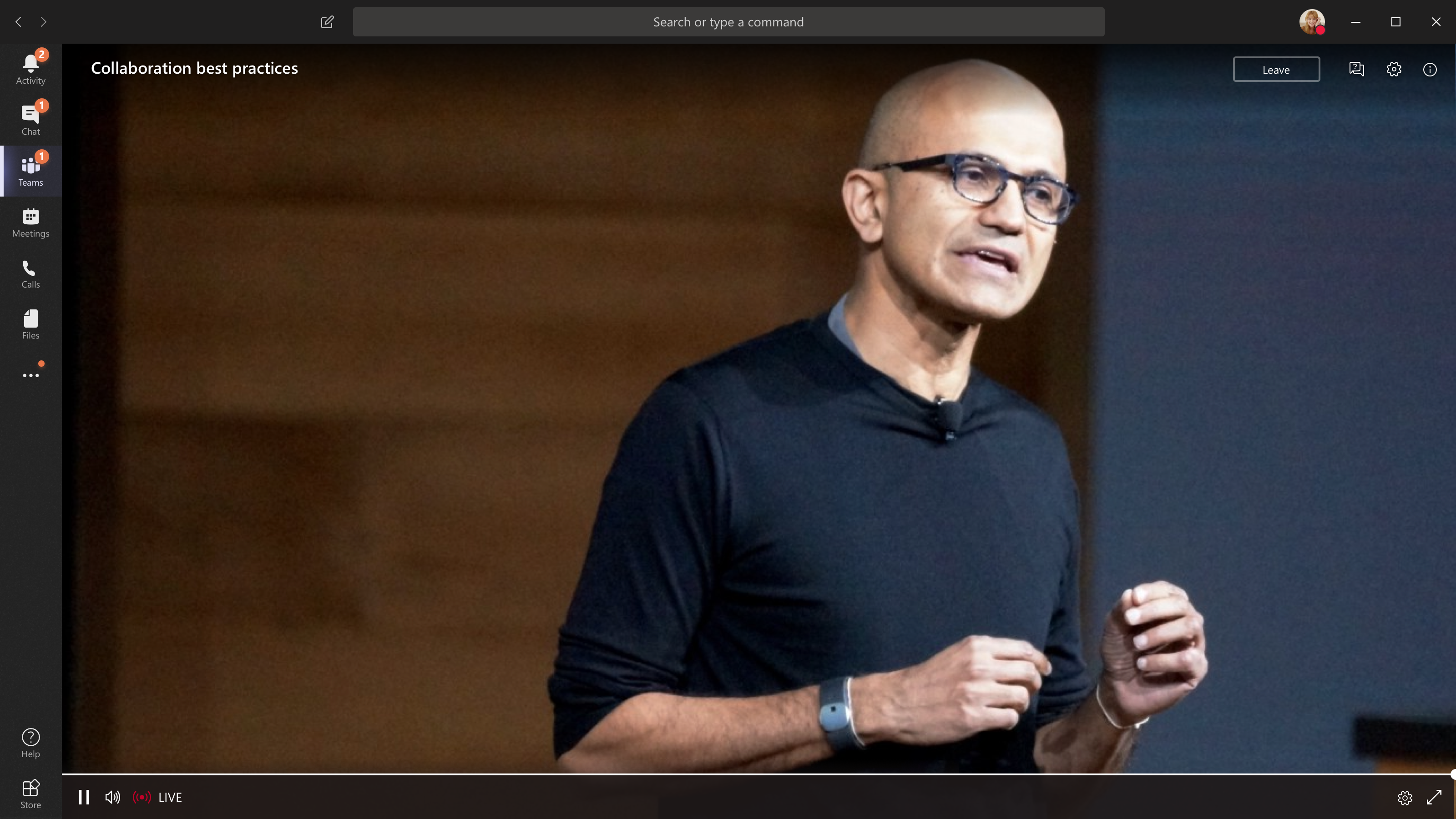
Ako otvorite događaj iz aplikacije Teams, pridružit ćete se događaju u aplikaciji Teams.
Napomena
Događaji uživo još ne koriste vaše postavke uređaja u aplikaciji Microsoft Teams. Pomoću postavke zvuka operacijskog sustava odaberite zvučnik za događaj uživo.
Ako otvorite događaj iz programa Outlook, možete se pridružiti s weba ili otvoriti događaj u aplikaciji Teams.

Ako događaj uživo nije započeo, prikazat će vam se poruka "Događaj uživo još nije započeo."
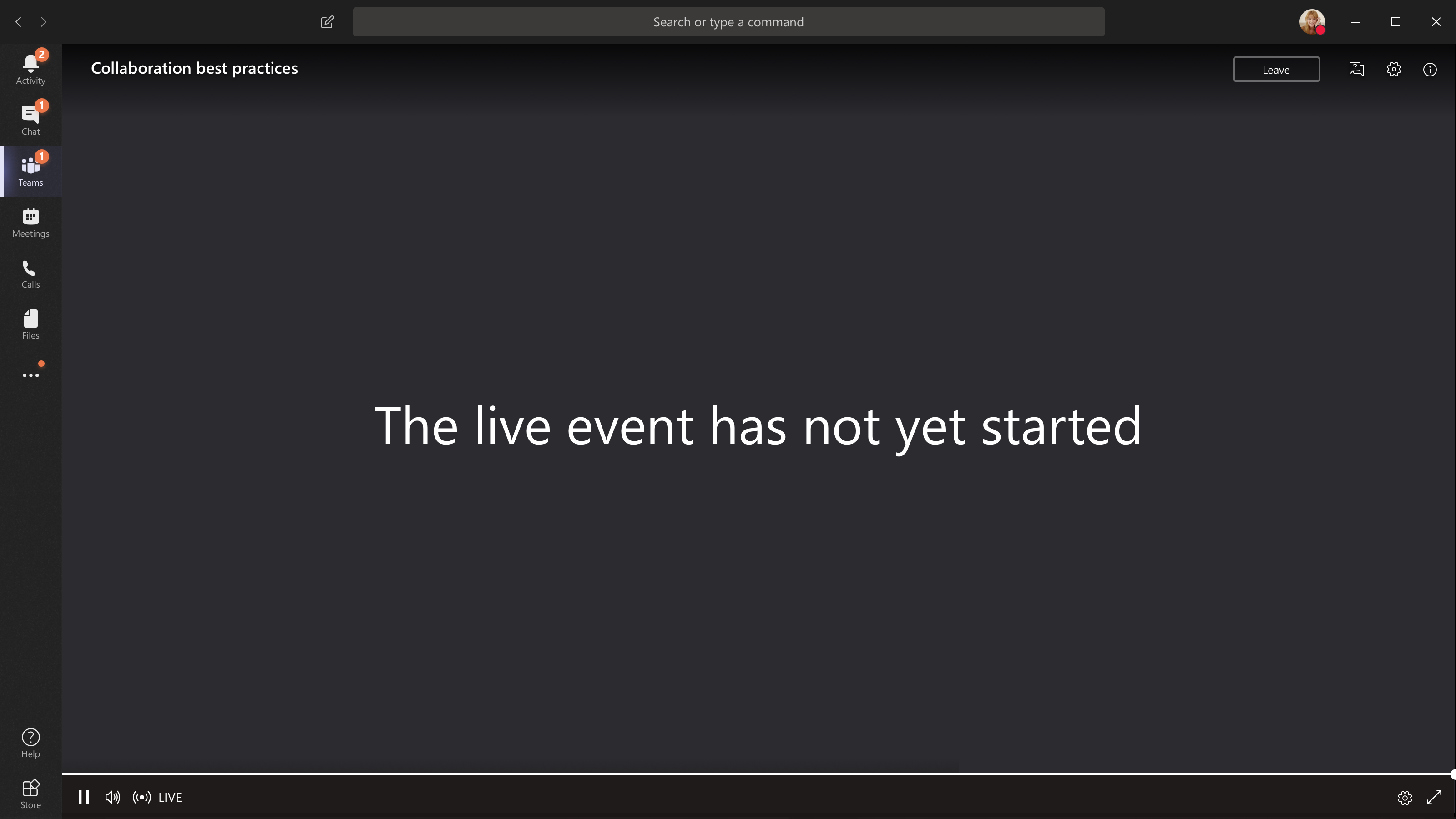
Za događaje uživo koji su otvoreni za javnost:
- Ako ste već prijavljeni u Teams, pridružit ćete se kao autorizirani korisnik.
- Ako niste prijavljeni u Teams, anonimno ćete se pridružiti na webu.
Ako sudjelujete na događaju uživo na webu, upotrijebite web-preglednik koji podržava proširenje medijskog izvora (MSE), kao što su Chrome, Firefox, Edge ili Safari.
Napomena
Ako događaj uživo započne u niskoj razlučivosti, možda ćete ga morati ručno vratiti na višu razlučivost.

Postavite pitanje u događaju uživo
Kao sudionik, možete postavljati pitanja u&pitanja čim se uključite u događaj, čak i ako događaj još nije započeo. Ako događaj uključuje Q&A, ploča Q&A otvorit će se kada se uključite. Dodatne informacije potražite u članku Sudjelovanje u događaju&pitanja uživo u aplikaciji Teams.
Pridružite se događaju uživo iz sobe aplikacije Microsoft Teams
Ako ste pozvani na događaj uživo, možete se pridružiti iz sobe Microsoft Teams (MTR) pomoću veze za pridruživanje događaju.
Za pridruživanje događajima uživo iz MTR-a:
Otvorite kalendar u aplikaciji Teams.
Odaberite +Novi sastanak.
Pod Dodavanje obaveznih sudionika dodajte MTR iz kojeg se želite pridružiti.

Kopirajte vezu na događaj uživo aplikacije Teams iz pozivnice za događaj i zalijepite je na mjesto.

Odaberite Spremi da biste poslali pozivnicu. MTR kojeg ste pozvali trebao bi primiti pozivnicu i prikazati gumb za pridruživanje.
Odaberite Pridruživanje na uređaju sa sustavom Windows u MTR-u.
Uključite titlove tijekom događaja uživo
Da biste uključili opise uživo i titlove, odaberite gumb Titlovi/uključeni u kontrolama videozapisa. Da biste promijenili jezik titlova, pogledajte odjeljak Korištenje opisa uživo u događajima uživo.
Pogledajte događaj uživo kasnije
Nakon što događaj uživo završi, i dalje možete gledati snimku putem iste veze, ako organizator odluči da snimka bude dostupna.

Potrebna vam je pomoć s događajima?
Uz Microsoft 365 Live Event Assistance Program (LEAP) možemo vam pomoći da se bolje upoznate s postavljanjem i vođenjem događaja, webinara ili velikog sastanka i biti dostupni tijekom događaja za pomoć u slučaju bilo kakvih pitanja ili problema.
Tijekom pretpregleda program pomoći je besplatan za korisnike koji koriste Teams, Stream ili Yammer za isporuku svojih događaja. Registrirajte se odmah da biste započeli.