
Strukturirajte webinar dodatnim postavkama i preduvjetima za registraciju. Da biste izmijenili registraciju sudionika, otvorite webinar iz kalendara aplikacije Teams i idite na Konfiguracija registracije>.

Tu možete implementirati sljedeće:
- Kapacitet događaja – postavite ograničenje broja osoba koje se mogu registrirati za webinar.
- Ručno odobravanje svih prijava za događaj* – odobravanjem ili odbijanjem zahtjeva za registraciju odlučite tko može prisustvovati webinaru.
- Omogući listu čekanja za ovaj događaj* – nakon što se kapacitet događaja napuni, upravljajte zahtjevima za prelijevanje registracije implementacijom liste čekanja. Kapacitet liste čekanja bit će jednak kapacitetu događaja.
- Ograniči datum registracije* – postavite vremenski okvir tijekom kojeg se potencijalni sudionici mogu registrirati za vaš događaj.
*Napredne značajke registracije.
Napomena
Ako nemate mogućnost registracije u konfiguraciji događaja, obratite se IT administratoru.
Postavljanje vremena početka i završetka registracije
Napomena
- Ograničavanje vremena početka/završetka registracije napredna je značajka registracije dostupna na događajima s do 3000 sudionika. Da biste koristili ovu značajku na većim događajima, vaša tvrtka ili ustanova mora imati pakete kapaciteta sudionika kako bi omogućila instance do 100.000.
- Ako ste imali Teams Premium prije 1. travnja 2026., i dalje ćete imati pristup toj značajci u događajima do 100.000 sudionika sve do isteka licence. Da biste saznali više o licenciranju aplikacije Teams za događaje, obratite se svom IT administratoru.
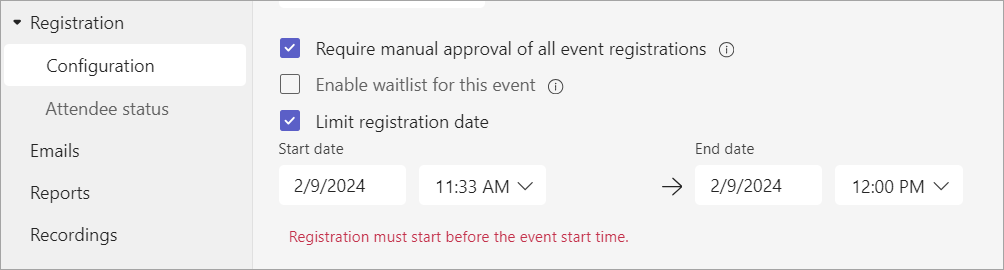
Ograničite vrijeme kada se potencijalni sudionici mogu registrirati za webinar postavljanjem vremena početka i završetka registracije.
Da biste postavili vrijeme početka i završetka registracije:
Idite na Konfiguracija registracije>.
Odaberite Ograniči datum registracije.
Odredite prozor za registraciju na padajućim izbornicima Datum početka i Datum završetka .
Upravljanje registracijom
Dodajte pitanja u obrazac za registraciju webinara kako biste saznali više o svojoj publici, uključujući detalje o njihovoj pozadini, kako su čuli za događaj i još mnogo toga. Možete uvrstiti i pravne izraze koje će potencijalni sudionici moći vidjeti i prihvatiti.
Dodavanje polja za registraciju
Da biste dodali polja na obrazac registracije:
Idite na Konfiguracija registracije>.
Under Form, select Add field.
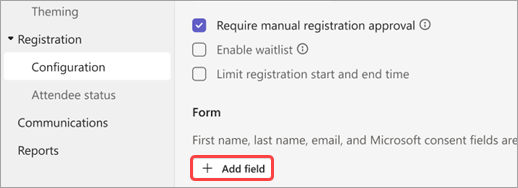
Odaberite iz unaprijed postavljenih polja ili odaberite Prilagođeno pitanje da biste stvorili vlastito.
Kada dodate polje ili pitanje, odaberite Obavezno da biste ga dodali na obrazac za registraciju.
Napomena
Registracija je po zadanom otvorena do završetka događaja, osim ako organizator ne omogući i postavi drugo vrijeme završetka registracije.
Prikaz odgovora na obrazac
Da biste pogledali odgovore na obrazac potencijalnog sudionika, učinite sljedeće:
Idite na Konfiguracija registracije>.
Odaberite strelicu padajućeg izbornika uz stavku Čeka se odobrenje.
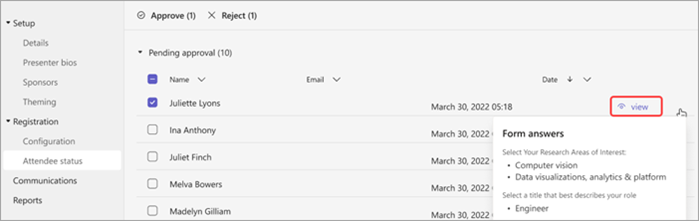
Odaberite prikaz u retku sudionika da biste vidjeli njihove odgovore na obrascu za registraciju.
Odobrenje ili odbijanje zahtjeva
Napomena
- Pregledavanje zahtjeva za registraciju napredna je značajka registracije dostupna u događajima s do 3000 sudionika. Da biste koristili ovu značajku na većim događajima, vaša tvrtka ili ustanova mora imati pakete kapaciteta sudionika kako bi omogućila instance do 100.000.
- Ako ste imali Teams Premium prije 1. travnja 2026., i dalje ćete imati pristup toj značajci u događajima do 100.000 sudionika sve do isteka licence. Da biste saznali više o licenciranju aplikacije Teams za događaje, obratite se svom IT administratoru.
Da biste odobrili ili odbili zahtjeve za registraciju:
U odjeljku Registracija provjerite jeste li odabrali Zatraži ručno odobravanje svih registracija za događaj.
Idite na Registracija>Status sudionika.
Odaberite Čeka se odobrenje.

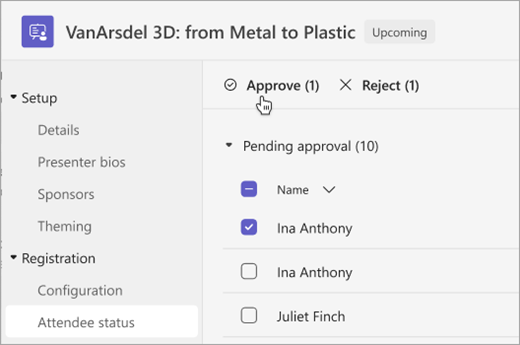
Potvrdite okvire uz imena koja želite odobriti ili opovrgnuti. Potvrdite okvir uz Naziv da biste odabrali sve.
Odaberite Odobri ili Odbij da biste upravljali zahtjevima.
Upravljanje popisom čekanja za registraciju
Napomena
- Upravljanje listom čekanja za registraciju napredna je značajka registracije dostupna u događajima s do 3000 sudionika. Da biste koristili ovu značajku na većim događajima, vaša tvrtka ili ustanova mora imati pakete kapaciteta sudionika kako bi omogućila instance do 100.000.
- Ako ste imali Teams Premium prije 1. travnja 2026., i dalje ćete imati pristup toj značajci u događajima do 100.000 sudionika sve do isteka licence. Da biste saznali više o licenciranju aplikacije Teams za događaje, obratite se svom IT administratoru.
People koji se registriraju za webinar nakon što događaj dosegne kapacitet bit će dodani na listu čekanja. Kada se otvore mjesta jer je organizator povećao kapacitet ili drugi registrirani korisnici otkažu, registrirani sudionici s liste čekanja premjestit će se na Čekanje na odobrenje ako je omogućeno ručno odobravanje. U suprotnom će njihova registracija proći automatski.
Da biste omogućili listu čekanja:
- Otvorite webinar u kalendaru aplikacije Teams.
- Idite na Konfiguracija registracije > .
- Odaberite Omogući listu čekanja za taj događaj.
Za pristup listi čekanja:
Otvorite webinar u kalendaru aplikacije Teams.
Idite na Registracija>Status sudionika.
Napomena
Organizatori ne mogu ukloniti ili odobriti sudionike s liste čekanja; Međutim, mogu povećati kapacitet registracije događaja da bi sudionike na listi čekanja premjestili u stanje registracije ili na čekanju odobrenja.
Omogućite registriranim sudionicima zaobilaženje predvorja
Kad se osobe pridruže vašem webinaru, prvo će ući u predvorje dok ih organizator, suorganizator ili izlagač ne pusti. Da biste jednostavnije upravljali predvorjem, dopustite registriranim sudionicima da automatski zaobiđu predvorje promjenom postavki zaobilaženja predvorja.
Da biste registriranim sudionicima omogućili zaobilaženje predvorja:
Otvorite kalendar aplikacije Teams i odaberite webinar.
Odaberite Prikaz timova događaja –
 .
.Odaberite Upravljanje događajem
 .
.Odaberite gumb Postavke mogućnosti sastanka
 .
.U Ikoni
 uključite Sudionici s vezom za registraciju mogu zaobići predvorje.
Napomena
Time ćete omogućiti internim i vanjskim registriranim korisnicima i osobama određenim na padajućem izborniku Tko može zaobići predvorje? da biste zaobišli predvorje.
Uključite preklopni gumb Odbaci sve koji ne mogu zaobići predvorje da biste odbili sve koji nisu registrirani za vaš događaj.
Napomena
Ta je mogućnost dostupna samo ako sudionici s vezom za registraciju mogu zaobići uključeno je preklapanje predvorja .
Odaberite Spremi
 .
.
Tu je postavku moguće promijeniti prije i tijekom događaja. Ako je promijenite tijekom događaja, to će utjecati na sudionike koji ulaze u predvorje nakon promjene postavki. Dodatne informacije potražite u članku Korištenje predvorja u sastancima aplikacije Teams.
Preuzimanje izvješća o registraciji
Za preuzimanje izvješća o registraciji:
- Odaberite ikonu kartice
 u aplikaciji Teams.
 - Odaberite webinar za koji želite preuzeti izvješće.
- Odaberite Upravljanje događajem .
- Odaberite Izvješća.
- Odaberite Preuzimanjeizvješća o registraciji
 .>
.>