

Važno
Iskustvo događaja uživo u aplikaciji Teams povlači se iz upotrebe 30. lipnja 2026. Prijeđite na korporativne sastanke aplikacije Teams kako biste dobili najnovije značajke i iskustvo događaja. Dodatne informacije potražite u ovoj objavi na blogu.
Pregled
Pogledajte ovaj videozapis za pregled produktivnih događaja uživo u aplikaciji Teams.
Mogućnosti producenta
Događaji uživo u aplikaciji Teams pružaju fleksibilne mogućnosti za producente događaja:
- Ako želite emitirati sastanak Teams, dovodeći udaljene izlagače i zajednički koristeći zaslon u događaj, možete proizvesti svoj događaj uživo u Teams.
- Ako izvodite događaj s produkcijskom ekipom, možete koristiti vanjsku aplikaciju ili uređaj za izradu događaja. Tu metodu omogućuje Microsoft Stream.
Napomena
Morate odabrati način na koji namjeravate stvoriti događaj kada ga zakažete.
Mogućnosti proizvođača mogu se razlikovati ovisno o proizvodnoj metodi koju koristite:
| Producenti mogu... | Produciranje u aplikaciji Teams | Proizvodnja s vanjskom aplikacijom ili uređajem | Proizvodnja pomoću enkodera za Teams |
|---|---|---|---|
| Odaberite sažetke sadržaja videozapisa drugih izlagača i pošaljite ih na događaj | Da | Ne | Ne |
| Čavrljajte s drugim producentima i izlagačima | Da | Da | Da |
| Započni i završi događaj uživo | Da | Da | Da |
| Prikaz broja sudionika uživo | Da | Da | Da |
| Zajednički koristite svoje zaslone (radnu površinu ili prozor) u događaju | Da | Ne | Ne |
| Isključi zvuk svim drugim producentima i izlagačima | Da | Ne | Da |
| Pridružite zvuk s PSTN telefona (pozivni ili samopozivni) | Da | Ne | Samo Yes-Event tima |
| Moderirajte pitanja i odgovore ako je konfigurirano za događaj | Da | Da | Da |
| Vodite razgovor na servisu Yammer, ako je konfiguriran za događaj | Da | Da | Da-kada je zakazano putem servisa Yammer |
| Automatsko arhiviranje snimke na servisu Microsoft Stream | Ne | Da | Yes-Microsoft Stream samo za događaje koji nisu javni |
| Preuzmite snimku | Da | Da-putem servisa Microsoft Stream | Da |
| Preuzmite izvješće o sudionicima | Da | Ne | Da |
Izrada vlastitog događaja uživo
Događaj možete izraditi izravno u aplikaciji Teams prema uputama u nastavku. Detaljnije upute o postavljanju događaja potražite u članku najbolje prakse za stvaranje događaja uživo u aplikaciji Teams.
Napomena
PogledajteStvaranje događaja uživo pomoću vanjske aplikacije ili uređaja ako za događaj koristite vanjski enkoder koji se temelji na hardveru ili softveru.
Odaberite Calendar
 , zatim događaj uživo i Pridružite se.
Prije toga prilagodite mikrofon i kameru.
Odaberite strelicu padajućeg izbornika uz mogućnost Pridružite se odmah i odaberite želite li se pridružiti kao producent ili kao sudionik.
Napomena
- Pridružit ćete se kao producent samo ako ste organizator događaja ili ako vam je organizator dodijelio tu ulogu prilikom zakazivanja događaja.
- Da biste stvorili događaj uživo, pridružite se događaju u aplikaciji za stolna računala.
Uključite kameru da biste je vidjeli pri dnu zaslona. Odaberite sažetak sadržaja kamere da biste ga pretpregledali u redu čekanja (na lijevoj strani).
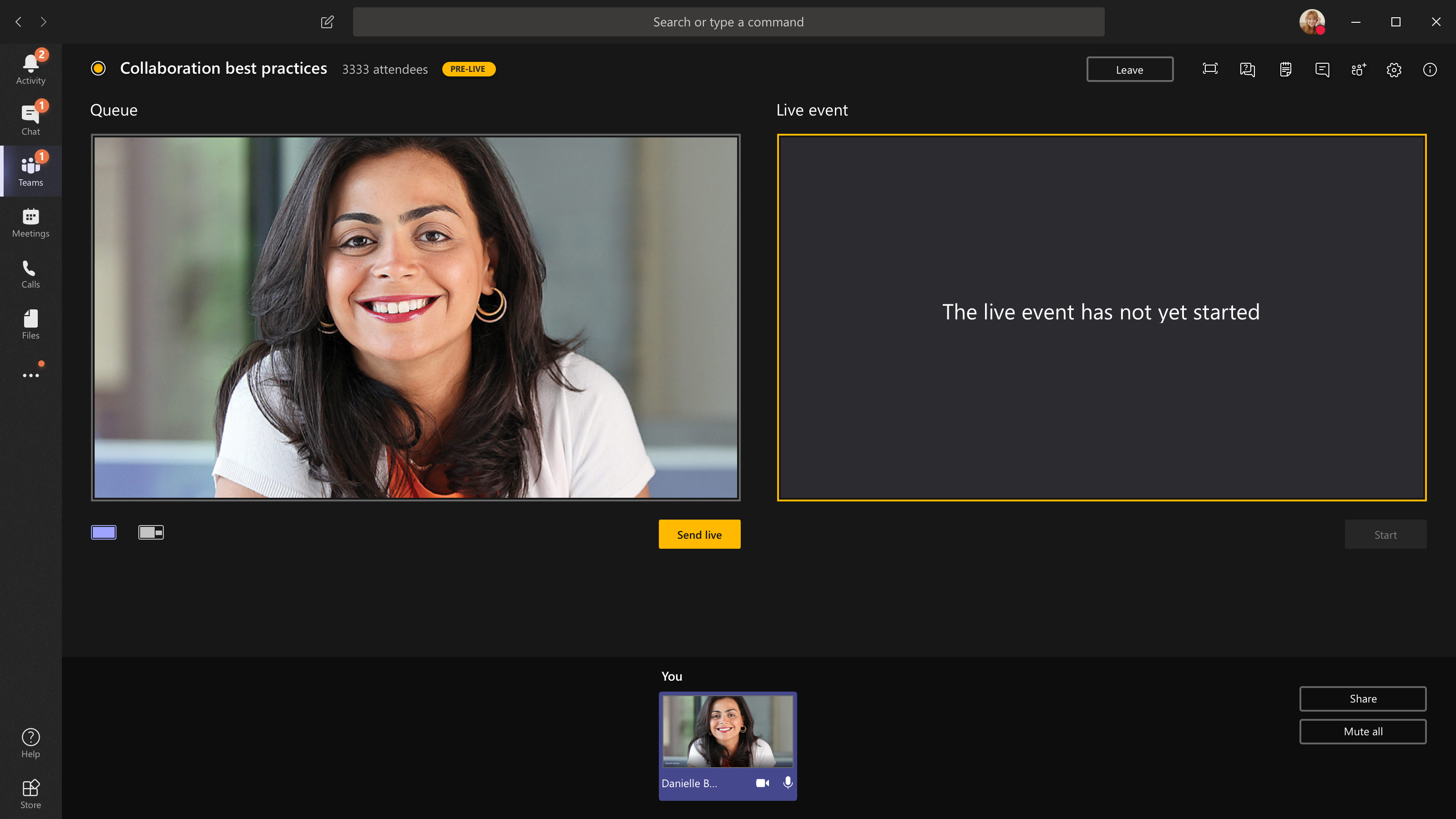
Da biste se prebacili na drugu kameru, odaberite Dodatne mogućnosti
 >Postavke
 >uređaja u kontrolama sastanka i odaberite novu kameru.
Odaberite Pošalji uživo da biste poslali sažetak sadržaja iz pretpregleda na događaj uživo.
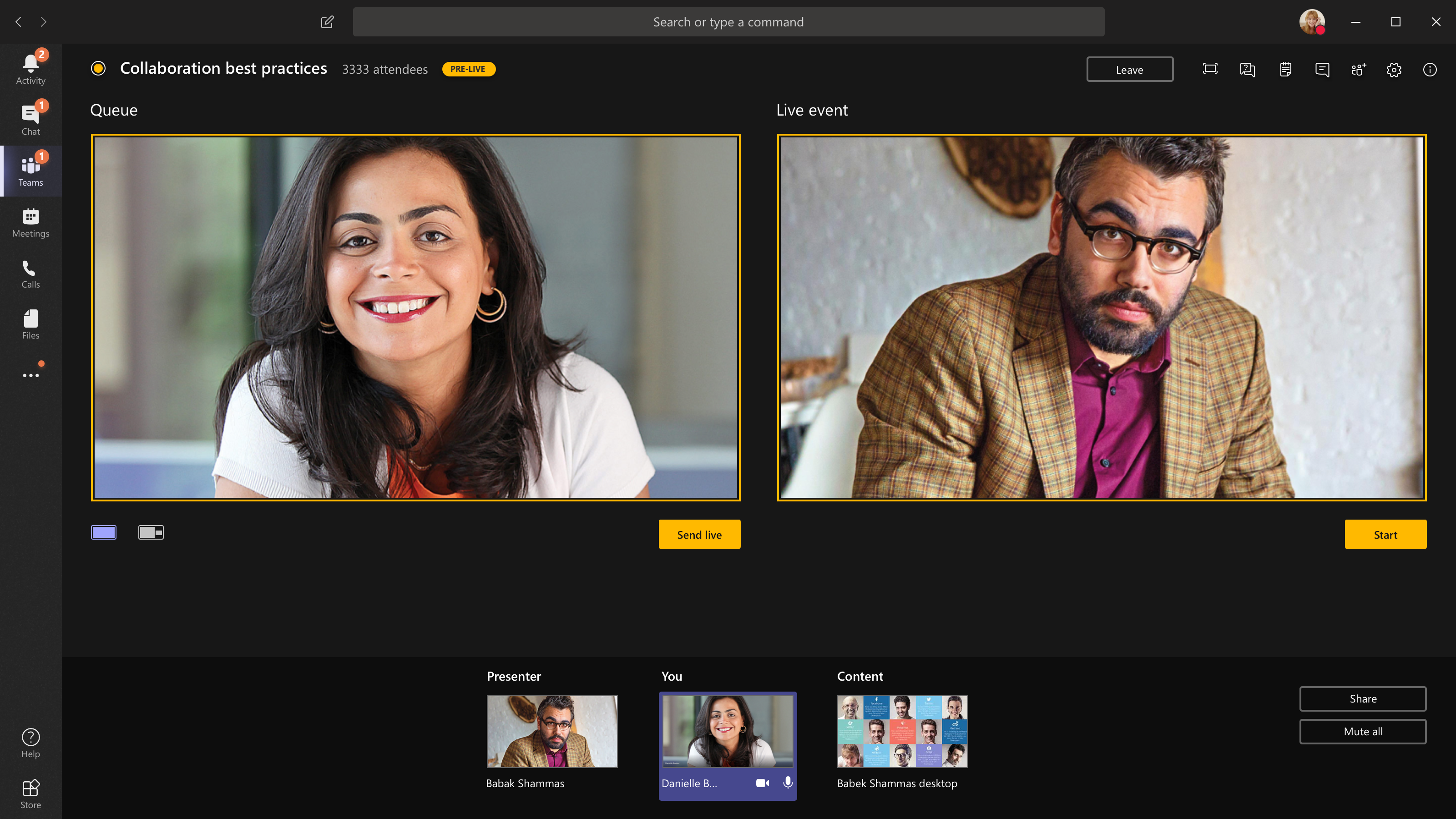
Odaberite Pokreni>da biste sudionicima počeli emitirati uživo.
Napomena
- Kada se sažetak sadržaja aktivira, najviša podržana razlučivost je 720p.
- Isključite zvuk svim producentima ili izlagačima koji ne govore aktivno. Ako nisu isključeni, njihov će se zvuk emitirati uživo za sudionike.
- Postoji odgoda od 15 do 60 sekundi od vremena emitiranja strujanja medijskih sadržaja –– kada ga sudionici vide.
Ako prestanete zajednički koristiti videozapis (tako da isključite, primjerice, kameru), svi će vidjeti da će se događaj uživo nastaviti za trenutak.

Da biste zajednički koristili radnu površinu ili prozor, odaberite Zajedničko korištenje
 i odaberite zaslon koji želite podijeliti. Kada završite sa zajedničkim korištenjem, u kontrolama sastanka odaberite Prekini zajedničko korištenje
 .
.Savjet
Pozovite suvlasnika na događaj uživo koji može zajednički koristiti radnu površinu ili prozor kako sudionicima ne bi prikazivao Teams i red čekanja događaja.
Za red čekanja drugog sažetka sadržaja videozapisa trebat će vam drugi izlagači da se pridruže događaju. Njihovi će se sažeci sadržaja prikazati na dnu zaslona.
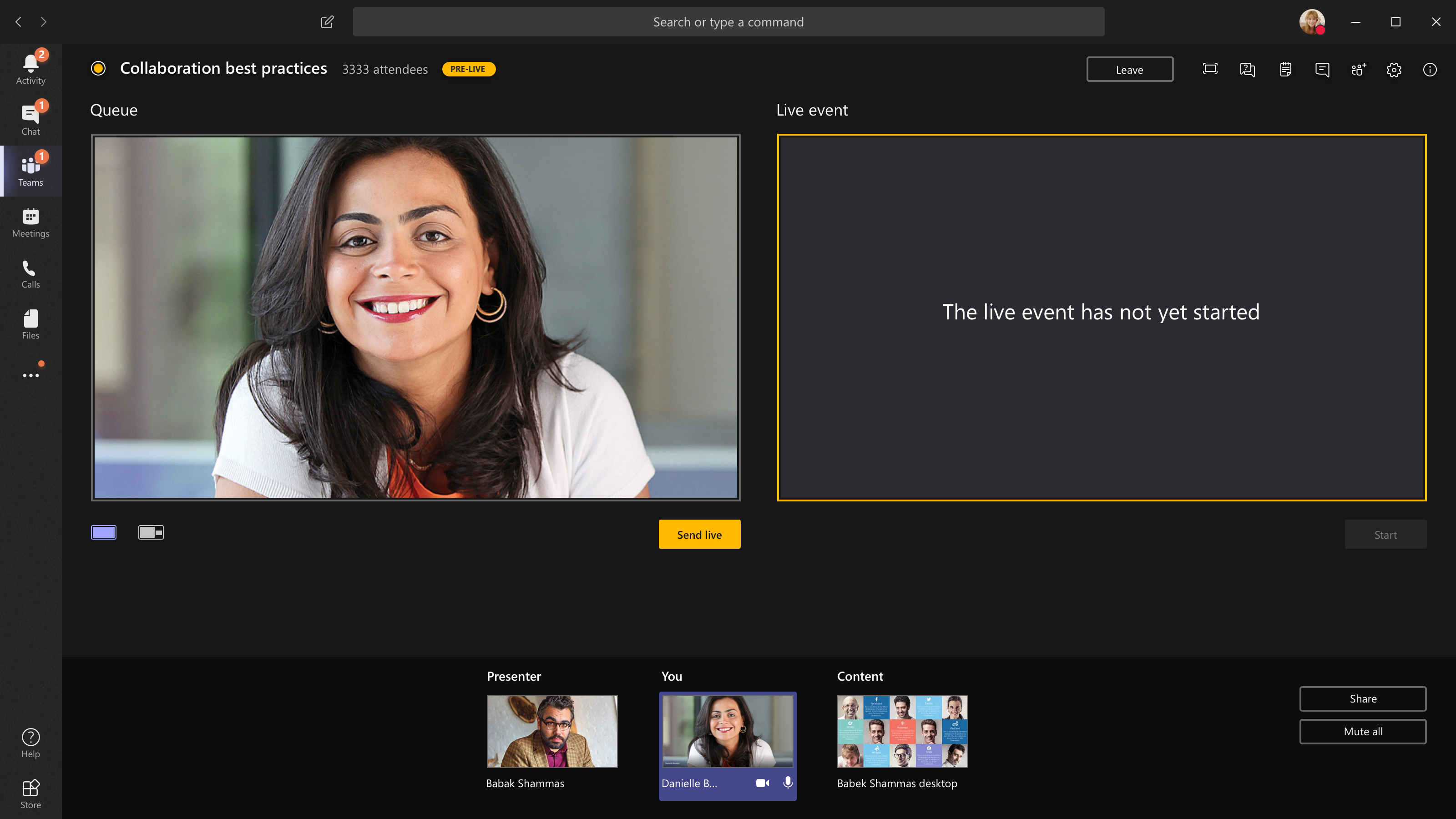
Napomena
- Do deset izlagača ili producenta (uključujući vas) može omogućiti zajedničko korištenje videozapisa ili sadržaja. No istovremeno je moguće zajednički koristiti samo jednu radnu površinu ili prozor.
- Ako je vaš sadržaj aktivan, drugi izlagači ili producenti mogu početi zajednički koristiti svoje zaslone odabirom mogućnosti Zajednički koristi, ali to će zamijeniti sve što zajednički koristite. Provjerite je li tim događaja upoznat s tim potencijalnim sukobom.
Da biste završili događaj, odaberite Završi>nastavak.
Ako stvarate događaj iz auditorija i postoji publika u prostoriji čije reakcije (smijeh, pljeskanje itd.) želite snimiti u događaju uživo, možete isključiti potiskivanje buke.
Da biste isključili potiskivanje buke, odaberite Dodatne mogućnosti>Postavke>uređaja u kontrolama sastanka i isključite preklopni gumb Potiskivanje buke .
Napomena
Nećete moći izraditi događaj uživo koristeći Linux.
Ponovno pokrenite događaj uživo
Kao producent možete ponovno pokrenuti događaj uživo dok je događaj aktivan ili nakon što ga završite. Kada ga ponovno pokrenete, morat ćete zaustaviti i ponovno pokrenuti enkoder jer on ne može slati videoprikaz u sastanak.
Važno
Ako ponovno pokrenete događaj uživo, snimka, transkripti i opisi prethodno započetog događaja bit će izbrisani i zamijenjeni ponovno pokrenutim događajem. Sudionici neće moći vidjeti prethodni događaj na zahtjev.
Da biste ponovno pokrenuli događaj uživo, morat ćete koristiti aplikaciju Teams za stolna računala ili Teams na webu.
- Odaberite Dodatne akcije
 >Ponovno pokreni događaj u kontrolama sastanka.
 - Odaberite Ponovno pokreni da biste potvrdili.
Teams će provjeriti može li se događaj ponovno pokrenuti. Ako Teams može uspješno ponovno pokrenuti događaj uživo, producenti i izlagači bit će isključeni, dok će sudionici vidjeti zaslon na čekanju s obavijesti da će događaj uskoro započeti. Producenti i izlagači morat će se ponovno pridružiti i ponovno pokrenuti događaj.
Provjerite svoje stanje i performanse
Da biste provjerili performanse uređaja tijekom izrade događaja uživo, odaberite Stanje i performanse na nadzornoj ploči.
Tu možete pregledati razne metričke podatke, uključujući:
| Metrika | Što to mjeri | Što želite znati |
|---|---|---|
| Procijenjena propusnost | Kapacitet mreže, mjeren u megabitima u sekundi (Mb/s) | Niska propusnost može utjecati na kvalitetu zvuka i videozapisa koje možete poslati sudionicima. |
| Vrijeme do povratka signala | Brzina mreže, mjerena u milisekundama (ms) | Dugo vrijeme povratka signala može utjecati na kvalitetu zvuka i videozapisa koje možete poslati sudionicima. |
| Razlučivost slanja s fotoaparata | Količina pojedinosti koju kamera može poslati, mjerena u pikselima (p) | Niska razlučivost slanja kamere može utjecati na kvalitetu zvuka i videozapisa koje možete poslati sudionicima. |
| Obrada videozapisa (hardverski kodek) | Kako pretvarate snimke kamere u digitalni signal | Softverski kodek može biti neučinkovit i zahtijevati više memorije, što može utjecati na kvalitetu videozapisa koji možete poslati. |
| Ograničenje brzine prijenosa medija | Kolika je propusnost aplikacije Teams dopuštena za medijske sadržaje mjereno u megabitovima u sekundi (Mb/s) | Ovaj pravilnik tvrtke ili ustanove može utjecati na kvalitetu zvuka i videozapisa koje možete poslati sudionicima. |
| Zajedničko korištenje zaslona | Omogućuje li vam vaša tvrtka ili ustanova zajedničko korištenje zaslona na sastancima | Ovaj pravilnik tvrtke ili ustanove može vam onemogućiti zajedničko korištenje zaslona u događaju uživo. |
| IP videozapis | Omogućuje li vam vaša tvrtka ili ustanova zajedničko korištenje videozapisa na sastancima | Ovaj pravilnik tvrtke ili ustanove može vam onemogućiti zajedničko korištenje videozapisa u događaju uživo. |
Napomena
Morat ćete uključiti kameru da biste dobili mjeru za svaku kategoriju.
Povezane teme
Pregled događaja uživo u aplikaciji Teams
Izrada događaja uživo vanjskog enkodera
Najbolje prakse za stvaranje događaja uživo u aplikaciji Teams