

Napomena
Fokusirani događaji povući će se iz upotrebe 2. travnja 2027. Stopljeni događaji ostat će dostupni i podržani do tog datuma, uključujući sigurnosna ažuriranja i potrebne popravke. Dodatne informacije bit će podijeljene kada postanu dostupne.
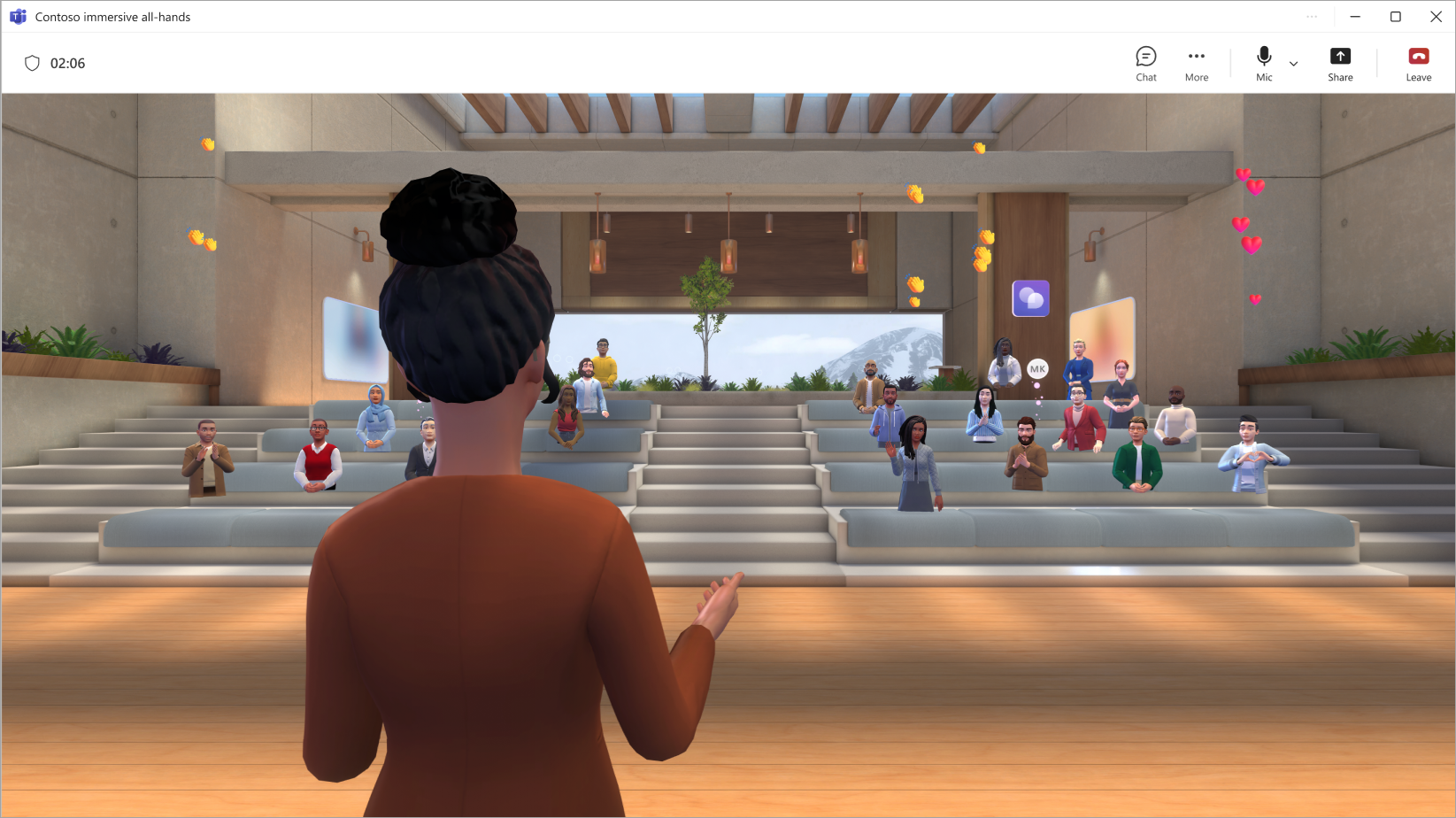
Organizirajte zanimljiv fokusirani događaj u aplikaciji Microsoft Teams prilagodbom okruženja, predstavljanjem sadržaja i interakcijom sa sudionicima tijekom događaja.
Sadržaj članka
Prije početka događaja
Evo nekoliko savjeta i savjeta za neometano provođenje događaja:
Dodajte prilagođeni sadržaj ili objekte u fokusirano okruženje prije nego što događaj započne kako biste potaknuli jedinstveno iskustvo.
Stvorite i personalizirajte avatar koji vas najbolje predstavlja.
Dovršite sve prilagodbe stopljenog okruženja najmanje 10 minuta prije početka događaja.
Ukupni kapacitet događaja: 300 sudionika
Ukupni kapacitet glavnog računala: 10 organizatora
Napomena
- Sudionici koji žele izlagati ili sudjelovati u sesiji pitanja&odgovora tijekom događaja mogu podići ruke.
- Iako su stopljeni događaji dostupni samo u javnom pretpregledu, organizatori, suorganizatori i sudionici moraju biti u javnom pretpregledu da bi se pridružili događaju.
Pridruživanje događaju
Da biste se pridružili fokusiranom događaju:
Pronađite fokusirani događaj u kalendaru aplikacije Teams ili Outlook.
Odaberite događaj da biste otvorili zaslon za pridruživanje.
- Ako nemate avatar, pridružit ćete se događaju kao 3D verzija profilne slike. Kada se uključite u događaj, prilagodite avatar tako da odaberete ikonu profila, a zatim Uredi avatar.
Odaberite Pridruži se odmah.
Kada se pridružite kao organizator, bit ćete smješteni u sobu domaćina, odvojeno od sudionika.
Veza između soba i ploča Osobe pomažu vam da pronađete određene sudionike, prebacite se po sobama i komunicirate s publikom.
Pokrenite događaj
Kada dođe vrijeme za pokretanje događaja, odaberite Započni događaj da biste ga pokrenuli za sve.

U konfiguraciji događaja postavite preference za događaj:
- Istakni sebe: Stopljeni događaji zahtijevaju da barem jedan organizator bude osvijetljen točkom. Svi koji su osvijetljeni vidjet će se i čuti u svim sobama na događaju. Kada niste osvijetljeni, mogu vas vidjeti i čuti samo osobe u vašoj neposrednoj sobi.
-
Zvuk sudionika: Upravljajte pristupom mikrofonu za sve sudionike događaja. Da biste isključili pristup mikrofonu u događaju, isključite preklopni gumb za zvuk Sudionik. Prilagodite tu postavku u bilo kojem trenutku tako da odaberetedogađaj Konfiguracija
 osoba> na traci aplikacije.
 -
Podizanje ruke: Uključite prekidač za podizanje ruke kako biste osobama omogućili podizanje ruke tijekom događaja. Prilagodite tu postavku u bilo kojem trenutku tako da odaberetedogađaj Konfiguracijaosoba> na traci aplikacije.
- Sudionici sjedala: u fokusiranim događajima osobe se mogu slobodno kretati u 3D okruženju. Uključite preklopni gumb za sudionike sjedala da biste automatski teleportirali sudionike na slobodna mjesta u blizini pozornice na početku događaja. Tako ćete biti sigurni da su svi na pravom mjestu kada započnete s izlaganjem.
Odaberite Primijeni da biste spremili konfiguracije i započeli događaj.
Vratite se na te konfiguracije u bilo kojem trenutku tijekom događaja tako da odaberete Konfiguriranje događaja> osoba na traci aplikacija.
Upravljanje predvorjem
Ovisno o postavkama zaobilaženja predvorja, sudionici možda moraju biti ručno primljeni iz predvorja prije uključivanja u događaj.
Kada se netko uključi u predvorje, primit ćete obavijest s mogućnostima prikaza predvorja ili brzog oduzimanja ili prihvaćanja ili odbijanja .

Da biste vidjeli osobe u predvorju i upravljali njima, odaberitePredvorjeosoba> na traci aplikacija. Da biste određenu osobu prihvatili ili odbili, odaberite Priznaj ili Odbij
 pokraj njezina imena. Da biste primili pristup svima, odaberite Prihvati sve.
Zajedničko korištenje zaslona
Predstavite sadržaj cijeloj publici zajedničkim korištenjem zaslona u svim sobama događaja. Da biste započeli s dijeljenjem zaslona, odaberite Zajedničko korištenje u kontrolama sastanka. Odaberite sadržaj koji želite izložiti, a zatim odaberite Zajedničko korištenje.
Napomena
- Samo organizatori i suorganizatori mogu dijeliti svoje zaslone tijekom fokusiranih događaja.
- Tijekom izlaganja u fokusiranom događaju nećete vidjeti vlastiti zajednički sadržaj.
- Zajedničko korištenje zaslona trenutno ne emitira zvuk. Da biste reproducirali videozapise sa zvukom, prilagodite događaj prije nego što se pokrene i dodajte objekt videozapisa.
Sobe za događaje
Fokusirani su događaji iskustva s više soba. Sudionici će biti automatski smješteni u sobe za događaje kada se pridruže događaju. Svaka soba može primiti do 16 sudionika i identična je kopija 3D prostora.
- Sudionici će biti smješteni u istu sobu za događaje dok se ona ne popuni. Kada prostorija dosegne svoj kapacitet, novi će sudionici biti smješteni u susjednu sobu.
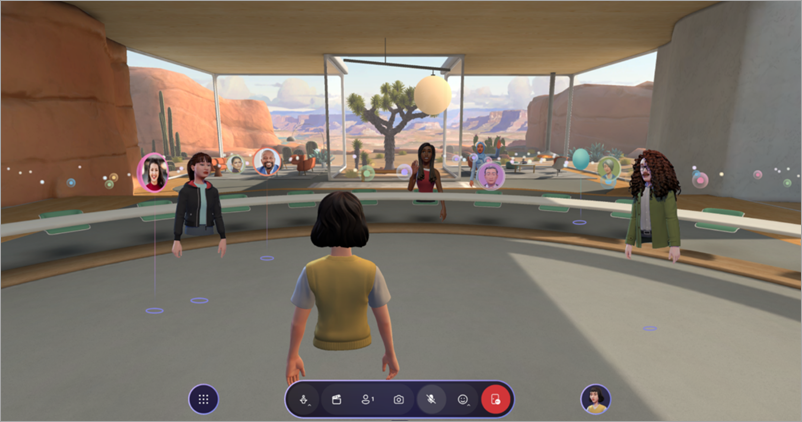
- Sudionici koji se nalaze u istoj prostoriji kao i vi pojavit će se kao avatari s kojima možete razgovarati.
- Sudionici u različitim sobama pojavit će se u vašoj sobi kao profilne slike. Možete vidjeti njihove pokrete i reakcije, ali ne možete izravno komunicirati s njima.
Soba domaćina
Ako ste organizator ili suorganizator, događaju se pridružit ćete u sobi za domaćina, sobi odvojenoj od soba za sudionike. Možete promijeniti sobe za izravnu interakciju s drugim sudionicima.
Povežite se u različitim sobama
Iako ste u trenutku pridruživanja događaju odvojeni od sudionika, postoji nekoliko načina na koje se možete povezati sa svojom publikom.
Vizualizacija reakcija i gomile
Osobe u trenutnoj sobi prikazivat će se kao avatari ili 3D slike profila, ali će se osobe u drugim sobama prikazivati kao šareni mjehurići niske razlučivosti.
Upravljanje kontrolama vizualizacije:
Odabir izbornika
 >Postavke
 >kontrola na traci aplikacije.
In Crowd Visualization:
- Odaberite mogućnost Potpuna vizualizacija da bi se svi vidjeli u svakom trenutku.
- Odaberite Reakcije Samo da biste vidjeli osobe koje reagiraju.
- Odaberite Bez reakcija da biste u potpunosti sakrili publiku.
Tijekom vizualizacije gužve možete komunicirati samo s osobama u svojoj sobi. Promijenite sobe da biste komunicirali sa sudionicima u drugim sobama.
Promijenite sobe
Na traci aplikacija odaberitetrenutnu sobuOsobe> da biste vidjeli sobu u kojoj se trenutno nalazite i tko se u njoj nalazi s vama. Slobodno se krećite između drugih soba u svom fokusiranom događaju kao organizator.
Da biste promijenili sobe, odaberite Osobe>Dodatne sobe i odaberite Pridruži se sobi pokraj sobe u koju se želite preseliti.
Vaš avatar će se pojaviti u sobi u koju se preselite, omogućujući vam izravnu interakciju s tim sudionicima.

Uđite u središte pozornosti
Organizatori događaja i suorganizatori događaja mogu koristiti alat za isticanje za emitiranje svojih avatara i zvuka u sve sobe sudionika. Kada je netko osvijetljen, svatko može vidjeti njegov avatar i čuti njegov glas.
Da biste vidjeli aktivne istaknute stavke, odaberiteznačajku Isticanjeosoba> na traci aplikacija. Prikazat će vam se brojač uživo koji pokazuje koliko je osoba trenutno osvijetljeno u događaju. U središtu pozornosti istovremeno može biti do pet osoba.
Prikaz podignutih ruku
Za prikaz aktivnih podignutih ruku odaberite Osobe>podignute ruke na traci aplikacija. Vidjet ćete brojač uživo koji pokazuje koliko sudionika aktivno diže ruke. Vidjet ćete i redoslijed kojim su pojedinci podigli ruke.
Pronalaženje određenih osoba
Odaberite osobe>Pronađite osobe da biste potražili određene sudionike događaja i pogledajte u kojoj se prostoriji trenutno nalaze. Ako se nalaze u drugoj sobi, odaberite je i pomaknite se u njezinu sobu da biste izravno komunicirali s njima.
Slanje povratnih informacija
Da biste poslali povratne informacije o iskustvu fokusiranog događaja, odaberite Izbornik>Pošaljite povratne informacije unutar fokusiranog događaja.
Da biste dali povratne informacije o iskustvu aplikacije Teams, kao što je zakazivanje ili prozor događaja (uključujući zaslon Pridruživanje i značajke kao što su zvuk, čavrljanje ili zajedničko korištenje zaslona), odaberite Postavke i više >Prijavite problem
 u gornjem desnom kutu prozora događaja aplikacije Teams.
Povezane teme
Prilagodba fokusiranih događaja u aplikaciji Microsoft Teams
Prisustvovanje fokusiranom događaju u aplikaciji Microsoft Teams