

Nakon što instalirate dodatak za sastanak aplikacije Teams i prijavite se u njega (pogledajte članak Instalacija dodatka sastanka aplikacije Teams za radni prostor servisa Google), sastanak u aplikaciji Teams možete zakazati izravno u Google kalendaru. Tamo ćete također moći pregledavati, uređivati i pridružiti se sastancima aplikacije Teams.
Napomena
Trenutačno se sastanci zakazani pomoću dodatka sastanaka u aplikaciji Teams za radni prostor servisa Google prikazuju samo u Google kalendaru. Ne sinkroniziraju se s drugim Microsoftovim kalendarima.
Sadržaj članka
Prikaz i uređivanje sastanaka te uključivanje u njih
Započnite s vremenom sastanka
Odaberite vrijeme sastanka izravno u Google kalendaru.
U okvir koji se otvori unesite naziv sastanka, a zatim odaberite Dodaj konferencijski > sastanak u aplikaciji Teams.
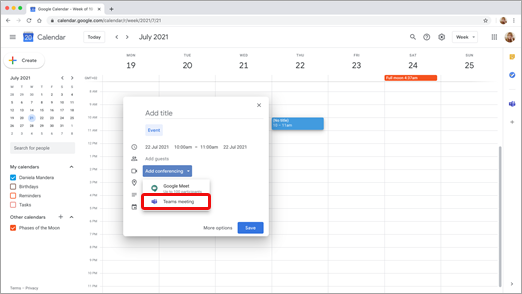
Otvara se okvir s pojedinostima o sastanku aplikacije Teams.
U prostor za dodavanje gostiju unesite osobe koje pozivate na sastanak.
Možete dodati i mjesto i opis sastanka te promijeniti datum i vrijeme.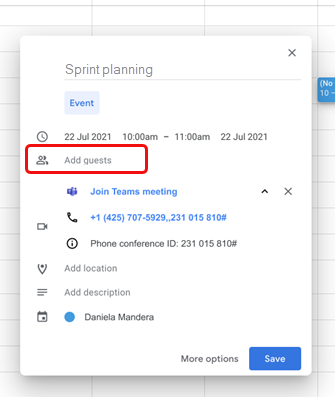
Ako želite dodati dodatne informacije, na primjer mogu li gosti pozivati druge osobe ili kada želite primati obavijesti o sastancima, odaberite Više mogućnosti.
Kada završite, odaberite Spremi.
Sastanak će se pojaviti u Google kalendaru
Započnite sa sudionicima
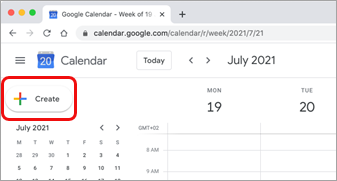
Na lijevoj strani Google kalendara odaberite Stvori.
Pri dnu okvira koji će se otvoriti odaberite Dodatne mogućnosti.
Odaberite Dodaj konferenciju Sastanak u aplikaciji > Microsoft Teams.
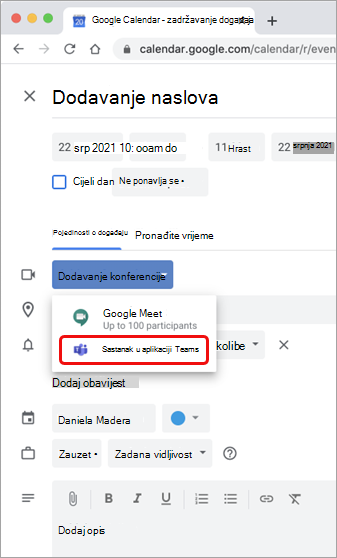
Dajte sastanku naslov, a zatim u prostor Dodavanje gostiju unesite osobe koje pozivate na sastanak.
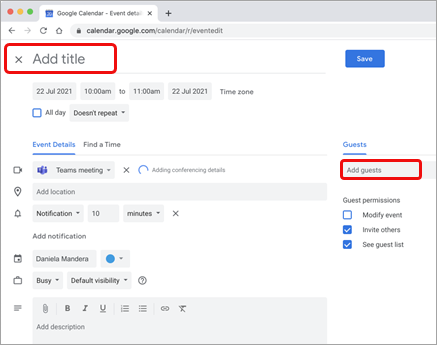
Ispod naslova odaberite dan i vrijeme sastanka. Možete i odabrati Pronađi vrijeme (u odjeljkuNe ponavlja) za pomoć pri osmišljavanju vremena.
Unesite ostale pojedinosti, primjerice mogu li gosti pozivati druge osobe ili kada želite primati obavijesti o sastanku
Odaberite Spremi.
Sastanak će se pojaviti u Google kalendaru
Napomena
Za sastanke zakazane pomoću Googleova dodatka mogućnosti pridruživanja internoj komunikaciji videozapisima u oblaku (CVI) neće biti dostupne sudionicima.
Prikaz i uređivanje sastanaka te uključivanje u njih
Prikažite današnje i sutrašnje sastanke aplikacije Teams
U Google kalendaru otvorite desnu ploču i odaberite dodatak Teams.
Ako je ploča skrivena, odaberite ševron na dnu zaslona da biste ga prikazali.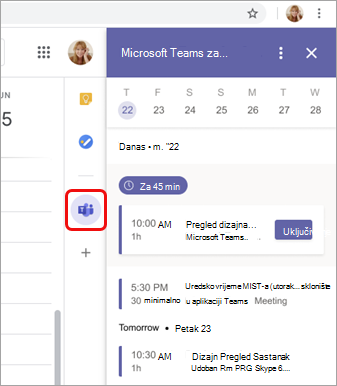
Odaberite Pridružite se da biste se pridružili sastanku.
Prikaz ili uređivanje detalja o sastanku
U kalendaru dvokliknite sastanak. Otvorit će se prikaz detalja.
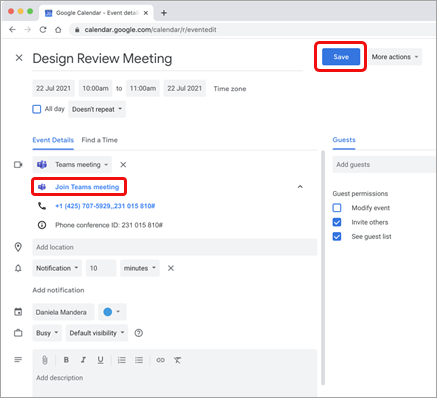
Ovdje možete unijeti promjene. Kada završite, odaberite Spremi.
Ili odaberite Pridružite se sastanku u aplikaciji Teams ako je vrijeme sastanka.
Napomena
Trenutno će se tijekom sastanka naslov sastanka prikazivati kao "Sastanak aplikacije Microsoft Teams", a ne kao naslov koji ste unijeli u pozivnicu.
Otklanjanje poteškoća
Pogreška autorizacije
Ako primite pogrešku autorizacije kada pokušate dodati sastanak u aplikaciji Microsoft Teams u događaj u Google kalendaru, morate dodatku dati pristup svom Google računu.
Da biste dodatku dodijelili pristup svom Google računu:
- Odaberite tekst pogreške Autoriziraj u događaju Google kalendara ili otvorite dodatak na bočnoj ploči.
- Odaberite Autoriziraj pristup.
Ako ste administrator servisa Google Workspace i instalirali ste dodatak u ime naših korisnika putem Administrator konzole Google Workspace, možete autorizirati dodatak u ime svih svojih korisnika.
- Otvorite Administrator konzolu Google radnog prostora.
- Odaberite aplikacije>, popisaplikacija> iztrgovine Google Workspace Marketplace.
- Odaberite Microsoft Teams sastanak s popisa instaliranih aplikacija na domeni.
- U odjeljku Pristup podacima odaberite Odobri pristup.
Nije moguće unijeti podatke o računu za prijavu
Pokreće se zaseban prozor preglednika za prikupljanje podataka za prijavu u Microsoft Teams. Ako se nakon odabira mogućnosti Prijava ne prikazuje zaseban prozor, provjerite postavke preglednika da biste provjerili jesu li skočni prozori dopušteni.
Želite li saznati više?
Sastanci u aplikaciji Microsoft Teams
Za IT administratore
Postavljanje dodatka za sastanke u aplikaciji Microsoft Teams za radni prostor servisa Google