
Ako imate problema sa slušanjem drugih osoba u pozivima i sastancima aplikacije Teams, problem je u tome što zvučnik ne radi ili imaju mikrofon. Ako ih ne čujete samo vi, možda postoji problem sa zvučnikom.
Evo nekoliko rješenja koja će vam pomoći da se vratite na pravi put.
Važno
Za najbolje performanse provjerite imate li instaliranu najnoviju verziju aplikacije Teams i najnovije ažuriranje sustava Windows ili ažuriranje za Mac OS .
Provjerite postavke zvučnika u aplikaciji Teams
Prije sastanka
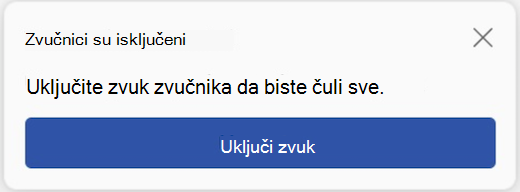
Ako je vaš zvučnik isključen prije početka poziva, Teams će vam prikazati obavijest u nastavku. Da biste čuli druge sudionike u sastanku, odaberite Uključi zvuk .
U postavkama uređaja možete provjeriti funkcionira li zvučnik prije nego što sastanak ili poziv započne.
Da biste provjerili postavke zvučnika:
Odaberite Postavke i više
 >Gumb Postavke postavke
 u aplikaciji Teams.
Odaberite Uređaji
 .
.Upostavkama
 zvuka> Audio provjerite je li na padajućem izborniku Zvučnik odabran zvučnik.
 Napomena
Ako se audiouređaj ne prikaže, provjerite je li napunjen (Bluetooth) ili ga odspojite i ponovno priključite (žičani). Zatim ga pokušajte ponovno povezati.
Da biste testirali postavke zvuka, odaberite Uputi probni poziv
 . Slijedite upute bota za testiranje poziva i snimite kratku poruku. Poruka će se reproducirati. Nakon toga dobit ćete sažetak testnog poziva i možete izvršiti promjene u postavkama uređaja.
 Napomena
- Značajka testnog poziva trenutno je dostupna samo na engleskom jeziku. Dodatni jezici bit će uskoro dostupni.
- Vaša probna snimka izbrisat će se odmah nakon poziva. Microsoft ih neće zadržati ni koristiti.
- Značajka testnog poziva trenutno nije dostupna u aplikaciji Teams za web.
Tijekom sastanka
Ako ne čujete druge tijekom poziva ili sastanka, provjerite je li zvučnik isključen ili isključen u postavkama uređaja.
- U prozoru sastanka aplikacije Teams odaberite strelicu padajućeg izbornika pokraj mogućnosti Mikrofon.
- Odaberite Više radnji
 > za dodatne mogućnosti aplikacije Microsoft TeamsPostavke zvuka .
 - U odjeljku Zvučnik provjerite je li vaš uređaj odabran i uključen zvuk
Ako ne vidite uređaj na padajućem izborniku Mikrofon , isključite ga i ponovno priključite. Ako imate problema s korištenjem Bluetooth zvučnika, provjerite je li napunjen i nije li povezan s drugim uređajem. Zatim se pokušajte ponovno povezati.
Provjera postavki zvuka (Windows)
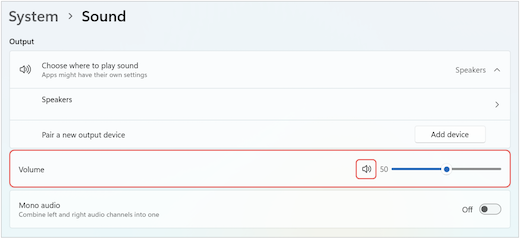
Otvorite postavke sustava Windows da biste provjerili je li zvučnik omogućen i uključen zvuk.
Na izborniku Start sustava Windows potražite i odaberite Postavke zvuka.
Odaberite Zvuk sustava>ikona
 .
.Pod Odaberite gdje želite reproducirati zvuk odaberite zvučnik. Ako ovdje ne vidite zvučnik, odaberite Dodaj uređaj da biste ga uparili.
Pokraj stavke Glasnoća provjerite je li zvuk zvučnika uključen.
Ako i dalje imate problema, pokušajte ponovno omogućiti zvučnik tako da odete na Dodatne > postavke zvuka. Na kartici Snimanje desnom tipkom miša kliknite mikrofon. Zatim odaberite Omogući.
Provjera postavki udaljene radne površine (Windows)
Ako koristite udaljenu radnu površinu, dva puta provjerite postavke zvuka na lokalnom uređaju sa sustavom Windows.
Na izborniku Start sustava Windows potražite i odaberite Veza s udaljenom radnom površinom.
Otvaranje kartice Lokalni resursi .
U odjeljku Daljinski zvuk odaberite Postavke....
- U odjeljku Daljinska reprodukcija zvuka odaberite Reproduciraj na ovom računalu.
- U odjeljku Daljinsko snimanje zvuka odaberite Snimanje s ovog računala.
Odaberite U redu da biste spremili promjene.
Povezane teme
Moj mikrofon ne funkcionira u aplikaciji Teams