
Važno
Iskustvo događaja uživo u aplikaciji Teams povlači se iz upotrebe 30. lipnja 2026. Prijeđite na korporativne sastanke aplikacije Teams kako biste dobili najnovije značajke i iskustvo događaja. Dodatne informacije potražite u ovoj objavi na blogu.
Kada se stvori događaj uživo pomoću mogućnosti Q&A, sudionici mogu komunicirati s producentima i izlagačima u moderiranom&odgovarajućem odgovoru.
Pogledajte ovaj videozapis za pregled moderiranja Q&A u događaju uživo aplikacije Teams.
Prije događaja
Sudionici mogu početi postavljati pitanja u&pitanja čim se pridruže događaju, čak i ako događaj još nije počeo. Ta su pitanja vidljiva samo moderatorima dok ih moderator ne objavi na događaju.
Tijekom događaja
Po zadanom će Q&A biti otvorena za pitanja kada događaj započne. Moderatori zatim mogu kontrolirati kada sudionici mogu postavljati pitanja pomoću preklopnog gumba Q&A.
Otvaranje ili zatvaranje servisa Q&A
Otvorite okno Q&A tako da odaberete Prikaži Q&A
 u kontrolama sastanka.
Preklopni gumb u oknu pokazat će da je&pitanja otvorena za pitanja.

Da biste spriječili sudionike u unosu pitanja, odaberite prekidač. Na prekidaču će zatim pisati Zatvoreno.
Odgovaranje na pitanja
Sva se pitanja prvotno prikazuju na kartici Novo .
Javno odgovaranje
Odaberite Objavi iznad pitanja da bi odmah bilo vidljivo svima.

Zatim se pitanje premješta na karticu Objavljeno .
Na kartici Objavljeno unesite odgovor u okvir za sastavljanje i odaberite ikonu Pošalji
 Svi sada mogu vidjeti vaš odgovor.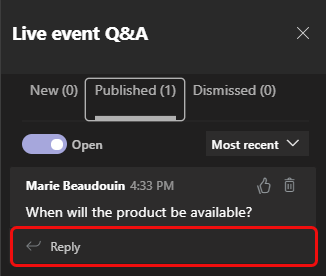
Napomena
Moguće je i poslati odgovor te pitanje i odgovor objaviti.
Da biste pitanje označili sa "Sviđa mi se", odaberite ikonu palca gore  se.
se.
Privatni odgovor
- Na kartici Novo unesite odgovor u okvir Privatni odgovor i odaberite ikonu Pošalji Odgovor je odmah dostupan osobi koja je postavila pitanje.
Pošaljite najavu
Da biste poslali poruku svima, unesite je u okvir Objavi objavu pri dnu okna pa odaberite ikonu Pošalji .
Odbijanje pitanja
- Da biste uklonili pitanje iz pitanja&A, odaberite Odbaci.
Pitanje će se premjestiti na karticu Odbačeno .
Objavljeno pitanje možete izbrisati i ako odaberete ikonu Izbriši .
.
Nakon događaja
Po završetku događaja možete preuzeti izvješća, uključujući izvješće o pitanjima&odgovorima.
Otvorite kalendar aplikacije Teams i dvaput kliknite pozivnicu za događaj.
Odaberite strelicu dolje pokraj izvješća servisa Q&A.
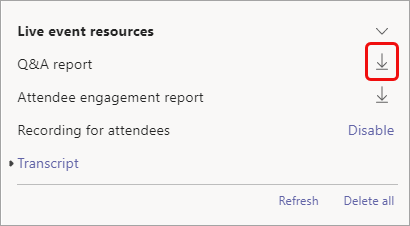
Izvješće će se preuzeti kao .CSV datoteka u mapu Preuzimanja na računalu.
Želite li saznati više?
Sudjelujte u sesiji pitanja&odgovora na događaju uživo u aplikaciji Teams