

Filtrirajte pozadinsku buku tijekom poziva i sastanaka u aplikaciji Teams s izolacijom glasa. Izolacija glasa upotrebljava umjetnu inteligenciju za blokiranje okolne buke kako bi vas drugi mogli jasno čuti.
Način funkcioniranja
Kada dodate glasovni profil, Teams će znati koje zvukove treba zadržati (vaš glas), a koje filtrirati. Izolacija glasa filtrira i zvuk iz drugih zvučnika da bi se spriječila jeka. Izolaciju glasa omogućuje umjetna inteligencija unutar aplikacije Teams.
Dodavanje glasovnog profila
Dodajte glasovni profil da biste izolaciju glasa počeli koristiti na sastancima i pozivima. Za izradu glasovnog profila potrebno je oko 30 sekundi i može se izbrisati u bilo kojem trenutku. Više informacija potražite u članku Stvaranje profila prepoznavanja u aplikaciji Microsoft Teams.
Da biste postavili glasovni profil:
- Odaberite Postavke i više
 >Postavke
 u aplikaciji Teams.
 - Odaberite
 .
. - Odaberite Pokreni snimanje glasa.
- Nakon što se prijavite, Teams će početi generirati vaš glasovni profil na sljedećem kvalificiranom sastanku.
- Nakon što Teams završi s generiranjem vašeg glasovnog profila, ispod odjeljka Prepoznavanje glasa vidjet ćete pokazatelj dovršenosti glasovnog profila .
Ako ne želite čekati da Teams generira taj glasovni profil, možete ručno registrirati svoj glas. Ta je funkcija dostupna i ako želite ažurirati glasovni profil nakon što se generira.
Da biste se ručno registrirali, odaberite Stvori ili Ažuriraj.
Od vas će se zatražiti da pročitate odlomak u mikrofon. Provjerite je li mikrofon odabran na padajućem izborniku uređaja.
Odaberite Pokreni snimanje glasa i pročitajte tekst naglas.
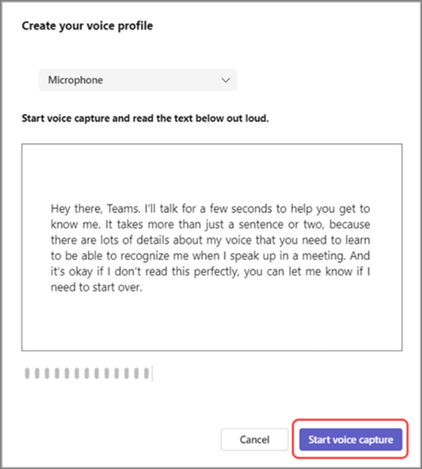
Savjet
Snimite svoj glasovni profil na mirnom mjestu pomoću visokokvalitetnog mikrofona za najbolje rezultate.
Odaberite Završi snimanje glasa kada završite.
Postavljanje prepoznavanja lica možete pokrenuti odmah nakon što završite sa stvaranjem glasovnog profila ili odabrati Zatvori da biste to učinili drugi dan.
Napomena
Ako u postavkama ne vidite
prepoznavanja, obratite se IT administratoru.
Isključivanje izolacije glasa
Izolacija glasa bit će aktivna u vašim pozivima i sastancima nakon što dodate svoj glasovni profil.
Da biste isključili izolaciju glasa u sastanku u aplikaciji Teams:
- Odaberite strelicu padajućeg izbornika pokraj
 mikrofona u kontrolama sastanka.
 - Možete se prebaciti na samo pozadinsku buku ili isključiti potiskivanje buke pomoću prekidača.
Tim postavkama možete pristupiti i tako da odaberete strelicu padajućeg izbornika pokraj i odaberete Više audio postavki.
Kako izgleda
Kada dodate glasovni profil, indikatori će vas obavijestiti kada i kako izolacija glasa funkcionira tijekom sastanka ili poziva.
| Pokazatelj | Što znači |
|---|---|

|
Izolacija glasa je uključena i aktivna. |

|
U sastanak ste ušli s isključenim mikrofonom. |

|
Prikazuje se samo vaše ime. Neželjeni zvuk nije otkriven i izolacija glasa je aktivna. |

|
Aktivna je izolacija glasa i filtrira neželjene zvukove. |
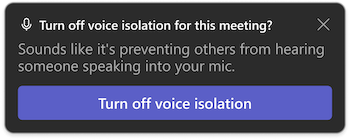
|
Otkrivena je osoba u blizini (npr. vi i netko s kolegom zajednički koristite uređaj za sastanak). Ako želite da ih se čuje, odaberite Isključi izolaciju glasa. |
Otklanjanje poteškoća
Ako imate problema s dodavanjem glasovnog profila:
- Provjerite nalaze li se u relativno tihom okruženju.
- Ponovno povežite mikrofon ili upotrijebite neki drugi da biste poboljšali zvuk.
- Ponovno pokrenite Teams.
- Provjerite ima li ažuriranja u aplikaciji Teams.
- Izbrišite i ponovno stvorite svoj glasovni profil.
Možda ćete primiti jedno od tih upozorenja u aplikaciji Teams. Saznajte što znače i kako ih riješiti:
| Upozorenje | Značenje |
|---|---|
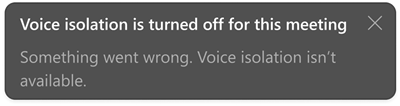
|
Postoji problem s uključivanjem izolacije glasa tijekom sastanka ili poziva. Ponovno pokrenite Teams da biste ponovno učitali izolaciju glasa. |

|
Na vašem je uređaju instalirano previše aplikacija i ne podržava izolaciju glasa. Pokušajte zatvoriti druge aplikacije na uređaju. Potom isključite izolaciju glasa pa je ponovno uključite. |
Povezani članci
Smanjite pozadinsku buku na sastancima u aplikaciji Microsoft Teams