
Bruk Events-appen i Microsoft Teams til å opprette, tilpasse og administrere arrangementer som nettseminarer, allmøter eller store møter fra én enkelt opplevelse. Hendelser som er organisert i både Events-appen og Teams-kalenderen, vises i Events-appen, der de kan administreres.
Viktig
Hvis du opprettet hendelsen i Teams-kalenderen, kan disse opplevelsene se annerledes ut. Hvis du trenger hjelp til å tilpasse arrangementer som er planlagt fra Teams-kalenderen, kan du se Planlegge et allmøte i Microsoft Teams og Planlegge et nettseminar i Microsoft Teams.
I denne artikkelen
Opprette en hendelse
Planlegg en hendelse fra bunnen av i Events-appen for å skreddersy opplevelsen etter dine eksakte behov. Hvert element i arrangementet kan tilpasses, fra arrangementkapasitet til deltakerfunksjoner.
Hvis du ønsker mer struktur under planleggingen, velger du en mal som mest representerer den typen hendelse du vil være vert for. Du kan alltid endre malinnstillingene mens du planlegger.
Slik oppretter du en ny hendelse i Events-appen:
Velg
 på venstre side av Teams.
- Hvis hendelser ikke er festet til applinjen, velger du Vis flere apper
 på venstre side av Teams. Deretter søker du etter og velger Hendelser.
- Hvis hendelser ikke er festet til applinjen, velger du Vis flere apper
Velg Opprett hendelse

Velg Opprett en hendelse fra grunnen av,
 eller velg en hendelsesmal.
Fyll ut arrangementsdetaljer
Enten du oppretter en hendelse fra grunnen av eller bruker en eksisterende mal, kan du tilpasse detaljer og innstillinger for å skreddersy hendelsen etter dine behov.
Slik tilpasser du arrangementsdetaljer og -innstillinger:
I Legg til hendelsesdetaljer:
Skriv inn et navn for arrangementet.
Legg til en beskrivelse for å fortelle deltakerne om arrangementet.
Angi start- og sluttdatoer og start- og sluttidspunkt.
Legg til en eventuell plassering i Hvor skjer denne hendelsen?
Hvis du legger til et Teams-rom, velger du alternativer for Teams-rom for å spesifisere hvem rommet er for.
I rullegardinmenyen Konfigurer rom for :
Velg Presenterer hvis rommet er for personer som skal snakke eller presentere under arrangementet. Når dette rommet blir med, har det mulighet til å bli med som presentatør eller deltaker.
Velg deltakervisning hvis rommet er for arrangementsdeltakere. Når dette rommet blir med, vil det ikke ha mulighet til å bli med som presentatør.
Hvis du vil ha mer informasjon, kan du se Vær vert for eller delta på et arrangement fra et Microsoft Teams-rom.
I Hvem planlegger dette arrangementet:
I rullegardinmenyen Send invitasjoner fra denne postboksenangir du postboksen som invitasjonene skal sendes fra. Send e-postmeldinger fra deg selv, en representant, en hendelsespostboks eller en delt postboks. Alle med tilgang til den angitte postboksen vil kunne redigere hendelsen.
Legg til valgfrie medarrangører og presentatører. De mottar invitasjoner når du lagrer hendelsen.
I Hvem kan delta:
Angi hvem som skal ha tilgang til hendelsen.
Inviter personer og grupper
Slå på registrering om nødvendig.
I Konfigurere opplevelse og alternativer:
Angi hendelseskapasiteten. Slå på veksleknappen Optimaliser for stort publikum for å bruke innstillinger som best støtter større arrangementer. Når hendelsen er lagret, kan ikke denne innstillingen endres.
Velg funksjoner for deltakerdeltakelse for å slå dem på eller av, og forhåndsvis hvordan de vises under arrangementet.
Slå Administrer hva deltakerne ser på eller av for å få mer kontroll over hvordan innhold og personer vises under arrangementet.
Slå på veksleknappen Aktiver greenroom for å gi deg selv og andre arrangører og presentatører et sted å sjekke lyd, video og skjermoppsett før arrangementet starter.
Velg alle alternativer for flere møtealternativer.
Obs!
Enkelte funksjoner kan være utilgjengelige, avhengig av størrelsen på arrangementet og lisensiering. Hvis du vil lære mer om skalering av hendelsesfunksjoner, kan du se Microsoft Teams arrangementsfunksjoner i stor skala.
Velg Lagre og fortsett
 .
.
Endringene lagres. Presentatører og arrangører mottar invitasjoner når du lagrer hendelsen og har tilgang til å gjøre endringer. Deltakere mottar ikke invitasjoner og kan heller ikke vise hendelsen før du publiserer den.
Viktig
Når hendelsen er lagret som en kladd, kan ikke postboksvalget og valget for å optimalisere for et stort publikum endres.
Tilordne postboks for e-postmeldinger om arrangementer
Når du oppretter en hendelse, kan du velge hvilken postboks som skal sende invitasjoner og hendelser på e-post. Når hendelsen er lagret som et utkast, kan ikke postboksvalget endres.
Det finnes flere alternativer for postboks:
Hendelsespostboks: En dedikert postboks opprettes for hendelsen. E-postmeldinger sendes fra denne hendelsesspesifikke identiteten, og medarrangørene vil ha fullstendige planleggings- og redigeringsmuligheter.
Innboksen din: E-postmeldinger sendes fra den personlige postboksen din, og medarrangører har begrensede muligheter.
Representantpostboks: E-postmeldinger sendes av en representant på vegne av en annen person. Andre representanter for denne personen kan også redigere hendelsen.
Delt postboks: E-postmeldinger sendes fra en delt organisasjonspostboks som opprettes og administreres av organisasjonens administrator. Alle med tilgang til postboksen kan redigere hendelsen.
Medarrangører har bare full paritet når de bruker en hendelsespostboks. Med andre alternativer kan det hende at medarrangører ikke kan redigere planleggingsdetaljer eller administrere andre arrangementselementer. Hvis du vil ha mer informasjon, kan du se Behandle Microsoft Teams-hendelser i delt postboks og representantscenarioer.
Hvis en delt postboks ble konfigurert ved hjelp av klassisk Outlook, vises den ikke som et alternativ i rullegardinmenyen Send invitasjoner fra denne postboksen . Slik løser du dette:
- Slå på forbedringer for delt kalender i Outlook.
- Start Outlook på nytt.
- Legg til den manglende kalenderen på nytt i Outlook.
- Lukk og åpne Teams Events-appen på nytt.
Eksisterende møter påvirkes ikke, og ingen data går tapt. Hvis du fremdeles ikke ser den delte postboksen, kan du kontakte IT-administratoren.
Legg til eksterne presentatører
Du kan enkelt legge til opptil 20 eksterne presentatører til arrangementet. Eksterne presentatører er presentatører som er anonyme, utenfor organisasjonen eller ikke bruker Teams.
Når du legger til en ekstern presentatør, mottar de en unik kobling for å bli med i arrangementet uten at de må vente i lobbyen. Anonyme presentatører trenger ikke å logge på med en Microsoft-konto. De kan bli med ved hjelp av koblingen og skrive inn navnet deres før de blir med på møtet.
Slik legger du til en ekstern presentatør:
Velg
på venstre side av Teams.Velg Administrer.
Velg en hendelse.
Velg Rediger detaljer.

Velg Hvem planlegger arrangementet?.
Skriv inn e-postadressene til de eksterne presentatørene du vil legge til i Presentatører.
Velg lagre og send invitasjoner
.
Hvis du vil redigere presentatørdetaljer, som navn, biografi og hvordan de vises på arrangementssiden, åpner du arrangementsdetaljene og velger  .
.
Du kan også legge til eksterne presentatører når du oppretter hendelsen.
Obs!
Eksterne presentatører må ikke videresende koblingene sine. De kan bli med ved å bruke den samme koblingen på opptil tre enheter. Hvis en gjest ikke har godkjent seg da hun ble med i arrangementet, blir vedkommende plassert i lobbyen. Derfra kan en arrangør eller presentatør godkjenne eller avslå forespørselen deres om å bli med i arrangementet.
Kopier eller generer koblingen på nytt for å bli med eksternt.
Slik kopierer du eller genererer koblingen for å bli med for eksterne presentatører på nytt:
Velg
på venstre side av Teams.Velg Administrer.
Velg en hendelse.
Velg People & e-postmeldinger>til presentatører.
Velg Vis kobling for å bli med ved siden av presentatøren du vil opprette en ny kobling for.
Velg ikonet Kopier
 for å kopiere koblingen til utklippstavlen, eller velg ikonet Last inn på
  for å generere et nytt ikon.
Behandle arrangementsutkast
Inntil en hendelse publiseres, forblir den et utkast som arrangører og medarrangører kan få tilgang til og gjøre flere endringer i uten å sende invitasjoner til deltakere.
Slik får du tilgang til et hendelsesutkast:
Velg
på venstre side av Teams.Velg Administrer.
Velg kladden du vil åpne, under Kladd.
Velg Rediger detaljer,
for å gjøre endringer i arrangementsdetaljene. Velg deretter Lagre lagrede endringer
Obs!
Hvis hendelsen ble opprettet i Teams-kalenderen, vil redigeringsdetaljer åpne planleggingsskjemaet for kalenderhendelsen. Bare hendelser opprettet i Events-appen kan redigeres direkte i appen.
Publisere en hendelse
Når du har fullført detaljene for arrangementet og er klar til å invitere deltakere, publiserer du arrangementet. Når du publiserer en hendelse, sendes invitasjoner automatisk til deltakerne. De vil kunne se arrangementsdetaljene, registrere seg og bli med på arrangementet.
Du kan fortsatt invitere deltakere etter at en hendelse er publisert, og endre enkelte hendelsesinnstillinger. Du kan ikke endre tilgangsnivået eller slå registrering på eller av etter at hendelsen er publisert.
Slik publiserer du en hendelse:
Velg
på venstre side av Teams.Velg Administrer.
Finn hendelsen du vil publisere, under Kladd.
Velg Rediger detaljer
for å fullføre hendelsesdetaljene.Velg Lagre endringer
om nødvendig, eller Tilbake for å gå tilbake til hovedutkastet.
Slå på Forhåndsvisning-veksleknappen for å forhåndsvise hvordan arrangementsnettstedet vil se ut for deltakerne.
Velg Publiser
 .
.
Når arrangementet er publisert, kan du publisere arrangementet.
Duplisere en hendelse
Opprett en hendelse med de samme tilpasningene på nytt ved å duplisere den. Når du dupliserer en hendelse, kopieres hendelsesdetaljer, personer og grupper som er lagt til og innstillinger, over til en ny. Deretter kan du oppdatere navn, dato, klokkeslett og andre detaljer etter behov.
Duplisere en hendelse:
Velg
på venstre side av Teams.Velg Administrer.
Finn hendelsen du vil duplisere, og velg Flere alternativer
>Dupliser .
Lagre som en mal
Lagre en hendelse som en mal for å bruke den på nytt for lignende hendelser i fremtiden uten å måtte bygge den fra grunnen av hver gang. Maler overfører alle hendelsesinnstillingene bortsett fra datoen og klokkeslettet, slik at du kan bruke det på nytt.
Slik lagrer du en hendelse som en mal:
Velg
på venstre side av Teams.Velg Administrer.
Velg hendelsen du vil bruke på nytt.
Velg Flere alternativer
>Lagre som mal .Legg til et malnavn og beskrivelse slik at du kan identifisere den senere.
Velg Lagre mal.
Malen vil være tilgjengelig når du oppretter en ny hendelse under Dine lagrede maler. Rediger, planlegg eller slett maler herfra.
Avlyse et arrangement
Slik avlyser du en hendelse opprettet i Events-appen:
Velg
på venstre side av Teams.Velg Administrer.
Velg hendelsen du vil avlyse.
Velg Flere handlinger
>Avbryt .
.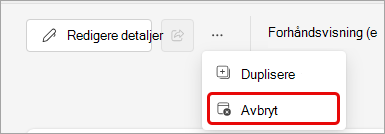 .
.Velg Avbryt hendelse.
Hvis du vil avlyse hendelser som er opprettet utenfor Events-appen, kan du se Avlyse et nettseminar eller Avbryte et allmøte.
Beslektede emner
Microsoft Teams-arrangementsfunksjoner i stor skala
Administrer kommende arrangementer i Microsoft Teams Events-appen