
Bygg spenning og en målgruppe for et Microsoft Teams-arrangement etter at du har opprettet det, ved å publisere og dele arrangementsdetaljene og nettstedet. Når du har publisert en hendelse, sendes invitasjoner automatisk til deltakerne. Du vil også generere en aktiv hendelseskobling som kan deles via sosiale medier, nettsteder, e-post og chat.
Viktig
Hvis du opprettet hendelsen i Teams-kalenderen, kan disse opplevelsene se annerledes ut. Hvis du vil ha hjelp til å publisere arrangementer som er planlagt fra Teams-kalenderen, kan du se Publisere et nettseminar i Microsoft Teams og Planlegge et allmøte i Microsoft Teams.
Publisere en hendelse
Når du har publisert en hendelse, inviteres deltakerne automatisk og kan vise arrangementsdetaljene, registrere seg og bli med i hendelsen. Du kan fortsatt invitere deltakere etter at en hendelse er publisert, og endre enkelte hendelsesinnstillinger. Du kan ikke endre tilgangsnivået eller slå registrering på eller av etter at hendelsen er publisert.
Når arrangementet er publisert, ser du et skjermbilde med en visning av arrangementskortet og alternativer for å publisere arrangementet:
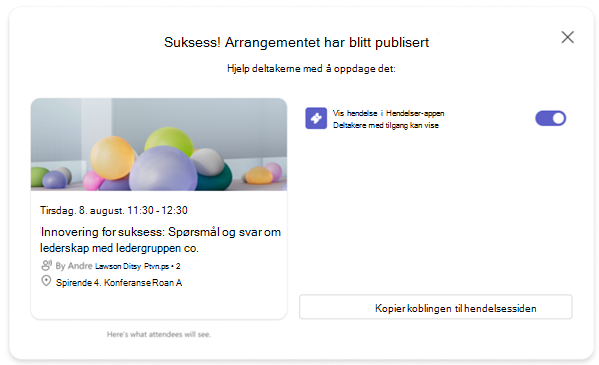
Aktiver veksleknappen Tillat deltakere å oppdage hendelsen for å vise hendelsen i oppdagelsesfeeden i Hendelser-appen. Dette gjør at deltakerne kan se arrangementet i Discover-feedene sine, og maksimerer rekkevidden til arrangementet.
Velg Kopier sammenføyningsdetaljer
 for å kopiere koblingen for å bli med i møtet, møte-ID og passord og møtealternativer-koblingen til utklippstavlen.
Velg Kopier kobling til hendelsesside
 for å kopiere URL-adressen til møtesiden til utklippstavlen.
Velg Kopier innebyggingskode
 for å kopiere innebyggingskoden til utklippstavlen.
Promotere et arrangement
Bygg opp en målgruppe for arrangementer ved å vise dem i oppdagelsesfeeden i Events-appen. Dette er gunstig for offentlige arrangementer der det ikke er noen begrensninger på deltakelse, som sosiale eller frivillige arrangementer. Del koblinger til ulike hendelsesressurser, eller bygg inn hendelsen i SharePoint eller andre Microsoft 365-områder. Delbare hendelsesressurser inkluderer delbare detaljer om å bli med og koblingen til hendelsessiden.
Gjør hendelsen synlig
Øk bevisstheten rundt arrangementet uten å dele arrangementslenken eller detaljene direkte ved å gjøre det synlig i oppdagelsesfeeden i Events-appen.
Når det gjelder offentlige arrangementer og arrangementer innenfor organisasjonen, kan folk finne arrangementet der, vise detaljene og registrere seg eller legge det til i kalenderen hvis registrering ikke er nødvendig.
Slik viser du hendelsen i Events-appen Oppdagelsesfeed:
Velg
 på venstre side av Teams.
Velg Administrer.
Velg arrangementet du vil dele detaljer om deltakelse i arrangementet for, under Publisert.
Velg Del
 .
.Aktiver veksleknappen Tillat deltakere å oppdage hendelsen .
Du kan også aktivere veksleknappen Tillat deltakere å oppdage hendelsen når du publiserer hendelsen.
Obs!
For hendelser som bare er tilgjengelige for bestemte personer eller grupper, vil bare inviterte personer se hendelsen i sine oppdagelsesfeeder, uavhengig av om bryteren Tillat deltakere å oppdage hendelsen er slått på. Arrangører, medarrangører, presentatører og inviterte deltakere vil alltid se hendelsesdetaljene i Discover-feedene sine, uavhengig av om veksleknappen Tillat deltakere å oppdage hendelsen er slått på.
Del detaljer om å bli med i et arrangement
Informasjon om å bli med i arrangementet inkluderer koblingen for å bli med i møtet, møte-ID og passord og koblingen for møtealternativer.
Velg
på venstre side av Teams.Velg Administrer.
Velg arrangementet du vil dele detaljer om deltakelse i arrangementet for, under Publisert.
Velg Del
.Velg Kopier sammenføyningsdetaljer
.
Del en kobling til en arrangementsside
Koblingen til hendelsessiden er en nettadresse som kan deles hvor som helst, og som gjør det mulig for alle innenfor arrangementstilgangsnivået å se hendelsessiden og detaljer.
Velg
på venstre side av Teams.Velg Administrer.
Velg arrangementet du vil dele en kobling til en arrangementsside, under Publisert.
Velg Del
.Velg Kopier kobling til hendelsesside
.
Bygge inn en hendelse
Bygg inn en hendelse for å gi deltakerne ett sted å strømme hendelsen direkte, engasjere seg og senere se hendelsesopptaket. Hvis du vil bygge inn en hendelse, må tilgangsinnstillingene for hendelsen ha vært satt til Din organisasjon eller Offentlig før hendelsen ble publisert.
Velg
på venstre side av Teams.Velg Administrer.
Velg hendelsen du vil bygge inn, under Publisert.
Velg Del
.Velg Kopier innebyggingskode
.
Beslektede emner
Administrer kommende arrangementer i Microsoft Teams Events-appen
Administrer arrangementsregistrering i Microsoft Teams Events-appen