
Administrer arrangementsregistrering i Microsoft Teams for å bestemme hvordan deltakerne registrerer seg for og deltar i arrangementet. Slå registrering av eller på, tilpass registreringsskjemaet, se gjennom og administrer registreringsforespørsler og administrer ventelisten for arrangementer for å sikre en problemfri registreringsopplevelse for deltakerne.
Viktig
Hvis du opprettet hendelsen i Teams-kalenderen, kan disse opplevelsene se annerledes ut. Hvis du vil ha hjelp til å administrere registrering for hendelser som er planlagt fra Teams-kalenderen, kan du se Administrere registrering for nettseminar.
Slå registrering av eller på
Når du planlegger hendelsen, kan du velge å slå registrering på eller av.
Slik slår du registrering av eller på:
Opprett en hendelse i Events-appen.
I Hvem kan delta aktiverer du veksleknappen Slå på registrering?
Når du har lagret hendelsen, kan du ikke endre denne innstillingen.
Tilpass registrering
Tilpass registreringsopplevelsen for arrangementet ved å redigere registreringsskjemaet, slå på manuell godkjenning av registrering og ventelisten for arrangementet, og begrense start- og sluttidspunktene for registreringen.
Viktig
Hvis du vil endre registreringen, må registreringen ha vært aktivert før du først lagret hendelsen mens du planla den.
Rediger registreringsskjemaet
Mer informasjon om deltakerne ved å legge til egendefinerte felt i registreringsskjemaet. Skjemaet vil automatisk be deltakerne om for- og etternavn og e-postadresser, i tillegg til å inkludere Microsoft-samtykkefelt.
Slik tilpasser du et registreringsskjema for et arrangement:
Velg
 på venstre side av Teams.
Velg Administrer.
Finn arrangementet du vil tilpasse registreringsskjemaet for, og velg Rediger
 .
.Velg hvem som kan delta.
Velg Tilpass i registreringsinnstillingene.
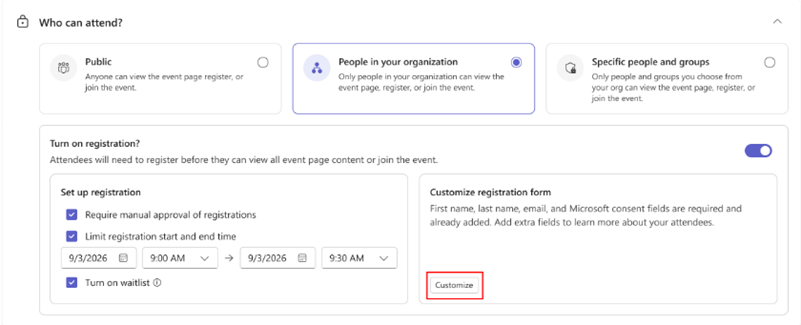
Velg Legg til felt.
Velg et felt, eller velg Egendefinert spørsmål for å opprette et.
Velg om feltet er obligatorisk.
Bruk pilene til å flytte feltet over eller under de andre i skjemaet.
Velg Lagre.
Velg
 for lagre endringer .
Hvis du vil tilpasse et registreringsskjema for en hendelse som er opprettet i Teams-kalenderen, kan du se Administrere nettseminarregistrering i Microsoft Teams.
Slå på manuell godkjenning
Hold arrangementet sikkert ved å kreve manuell godkjenning for hver deltakers registrering.
Slik aktiverer du manuell godkjenning:
Velg
på venstre side av Teams.Velg Administrer.
Finn arrangementet du vil tilpasse registreringsskjemaet for, og velg Rediger
.Velg hvem som kan delta.
Merk av for Krev manuell godkjenning av registreringer under Definer registrering.
Velg
for lagre endringer .
Behandle registreringsforespørsler
Slik administrerer du forespørsler om arrangementsregistrering:
Velg
på venstre side av Teams.Velg Administrer.
Velg en hendelse under Publisert.
Velg People & e-postmeldinger.
Velg deltakere.
Velg Venter på godkjenning ved siden av Status.
Velg Vis skjema ved siden av navnet på en person for å vise registreringsskjemaet deres.
Hvis du vil behandle noens forespørsel individuelt, velger du Avslå eller Godkjenn ved siden av vedkommendes navn.
Hvis du vil behandle forespørsler gruppevis, merker du av i boksene ved siden av flere navn eller merker av for Navn. Deretter velger du Avslå (#) eller Godkjenn (#) øverst i listen.
Hvis du vil aktivere manuell godkjenning eller administrere registreringsforespørsler for en hendelse som er opprettet i Teams-kalenderen, kan du se Administrere nettseminarregistrering i Microsoft Teams.
Begrens start- og sluttid for registrering
Slik angir du en bestemt tidsramme for deltakerregistrering:
Velg
på venstre side av Teams.Velg Administrer.
Finn arrangementet du vil tilpasse registreringsskjemaet for, og velg Rediger
.Velg hvem som kan delta.
Merk av for Begrens start- og sluttidspunkt for registrering under Konfigurer registrering.
Angi start- og sluttidspunkt for registreringen.
Velg
for lagre endringer .
Hvis du vil administrere registrering for et arrangement opprettet i Teams-kalenderen, kan du se Administrere registrering for nettseminar i Microsoft Teams.
Slå på venteliste for arrangement
Velg å starte en venteliste når arrangementets kapasitet er fylt. Hvis registrerte deltakere kansellerer registreringene sine, vil deltakere på venteliste ha mulighet til å registrere seg. Ventelistekapasiteten samsvarer med registreringskapasiteten.
Slik aktiverer du ventelisten for arrangementer:
Velg
på venstre side av Teams.Velg Administrer.
Finn hendelsen du vil aktivere ventelisten i, og velg Rediger
.Velg hvem som kan delta.
Merk av for Slå på venteliste under Konfigurer registrering.
Velg
for lagre endringer .
Behandle venteliste for arrangementer
Hvis hendelsen er full, fjerner du en registrert deltaker eller øker arrangementskapasiteten for å slippe inn noen fra ventelisten. People vil bli flyttet fra ventelisten etter førstemann til mølla-prinsippet.
Slik administrerer du ventelisten for et arrangement:
Velg
på venstre side av Teams.Velg Administrer.
Velg en hendelse.
Velg People & e-postmeldinger.
Velg deltakere.
Velg Ventelistet ved siden av Status.
Hvis du vil administrere ventelisten for en hendelse som er opprettet i Teams-kalenderen, kan du se Administrere registrering for nettseminar i Microsoft Teams.
Vis registreringsinformasjon
Se på hvor mange personer som har registrert seg for arrangementet, vist registreringssiden, avbrutt registreringene sine med mer.
Slik viser du registreringsinformasjon for arrangementet:
Velg
på venstre side av Teams.Velg Administrer.
Velg en hendelse.
Velg Innsikt.
Hvis du vil laste ned denne informasjonen for gjennomgang senere, velger du Last ned .
.
Beslektede emner
Publisere en hendelse i Microsoft Teams Events-appen
Administrer kommende arrangementer i Microsoft Teams Events-appen