
Important
The Teams live event experience is retiring on June 30, 2026. Please switch to Teams town halls for the newest event features and experience. For more information, please read this blog post.
When a live event is created with the Q&A option, attendees can interact with producers and presenters in a moderated Q&A.
Watch this video for an overview of moderating a Q&A in a Teams live event.
Before the event
Attendees can start asking questions in the Q&A as soon as they join the event, even if the event hasn't started yet. These questions are only visible to moderators until a moderator publishes them to the event.
During the event
By default, the Q&A will be open for questions when the event begins. Moderators can then control when attendees can ask questions by using the Q&A toggle.
Open or close the Q&A
Open the Q&A pane by selecting Show Q&A
 in the meeting controls.
The toggle in the pane will show that the Q&A is open for questions.
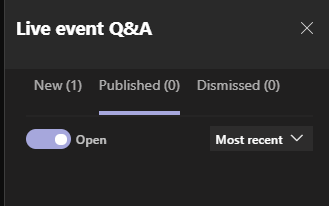
To prevent attendees from entering questions, select the toggle. The toggle will then say Closed.
Respond to questions
All questions initially appear on the New tab.
Respond publicly
Select Publish above a question to immediately make it visible to everyone.
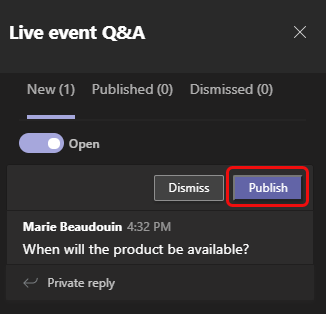
Then the question moves to the Published tab.
On the Published tab, enter your reply in the compose box and select Send
 . Everyone can now see your answer.
Note
It's also possible to send a response and then make the question and answer public.
To "like" the question, select the thumbs-up icon
 .
.
Respond privately
- On the New tab, enter your answer in the Private reply box and select Send
. The answer is instantly available to the person who asked the question.
Make an announcement
To send a message to everyone, enter it in the Make an announcement box at the bottom of the pane and select Send
.
Reject a question
- To remove a question from the Q&A, select Dismiss.
The question moves to the Dismissed tab.
You can also delete a published question by selecting the Delete icon
 .
.
After the event
When the event is over, you can download reports, including a Q&A report.
Go to your Teams calendar and double-click the event invite.
Select the down arrow next to Q&A report.

The report is downloaded as a .CSV file to your computer's Downloads folder.