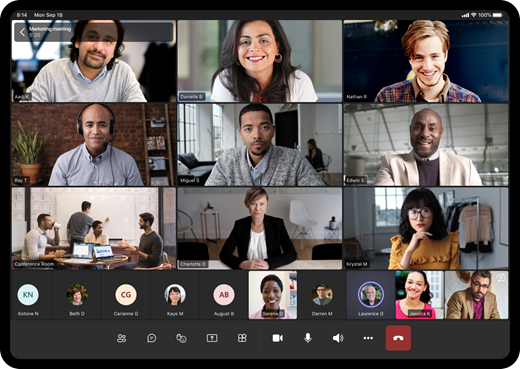
Existem várias formas de personalizar a sua experiência de vídeo — e o vídeo que partilha com outras pessoas — quando participa numa reunião ou chamada do Teams.
Ativar ou desativar o seu vídeo
Antes de uma reunião
Para ativar o vídeo antes de uma reunião, ative o  de participar.

Durante um reunião
Para ativar e desativar o seu vídeo durante uma reunião, selecione o  da câmara nos controlos da reunião.
Nota
Para permitir que a sua câmara se desligue quando o ecrã é bloqueado durante uma reunião, aceda a Definições e muito mais Ícone > de  Definições
 > de engrenagemBotão
 no Teams. Em seguida, ative a opção Desativar a minha câmara e microfone quando o meu ecrã bloqueia . Reinicie o Teams para ativar esta definição.
Aplicar filtros e efeitos de vídeo
Alterar o fundo
Antes de uma reunião, selecione Efeitos e avatares para abrir opções de fundo.
Durante uma reunião, selecione a seta pendente junto ao da câmara para ver os fundos.
Para saber mais, consulte Alterar o fundo durante uma reunião do Teams.
Utilizar filtros de vídeo
Personalize o seu feed de vídeo com filtros de vídeo como:
- Focagem suave para suavizar o seu rosto sobre o vídeo.
- Ajuste a luminosidade para melhorar a qualidade do seu vídeo quando a iluminação é fraca.
Para aplicar um filtro de vídeo antes da reunião:
- Selecione o botão Abrir definições do dispositivo
 definições do dispositivo) no ecrã de pré-adesão.
 - Nas Definições de Vídeo, ative o botão de alternar junto ao filtro pretendido.
Para saber mais sobre filtros de vídeo, consulte Aplicar filtros de vídeo em reuniões do Teams.
Alterar a sua vista
Galeria
A Galeria é a vista predefinida durante uma reunião do Teams. No Teams para ambiente de trabalho, personalize a forma como vê as pessoas na sua reunião.
Nota
- A vista de galeria de até 49 vídeos dos participantes só é suportada na aplicação de computador do Teams.
- Quando aberta numa nova janela, a vista Galeria apresentará até nove participantes de vídeo em qualquer dispositivo.
- Dispositivos suportados: dispositivos Windows com o processador Intel de 11.ª geração (ou mais recente) com quatro ou mais núcleos e dispositivos Mac com Apple Silicon (chipsets M1 e M2 ou mais recentes).
- Para fornecermos a melhor qualidade de áudio e vídeo possível, podemos diminuir o número de vídeos que vê ao mesmo tempo se estiver com pouca largura de banda ou memória do dispositivo.

Para as pessoas que não tenham ativado os vídeos, o Teams mostra a respetiva imagem do perfil (ou as iniciais se não tiverem adicionado um perfil).
Alterar o tamanho da galeria
No Teams para ambiente de trabalho, pode optar por ver 4, 9, 16 ou 49 pessoas de cada vez, dependendo do número de pessoas na sua reunião. No Teams para a Web, pode ver 4 ou 9 pessoas em simultâneo.
Os dispositivos podem mostrar menos vídeos dos participantes com base nas capacidades de hardware.
Para alterar o tamanho da galeria:
- Selecione o
 na janela de reunião.
 - Selecione Selecionar tamanho máximo da galeria.
- Selecione quantas pessoas quer ver.
Nota
Para alterar o tamanho da galeria, certifique-se de que o selecionado em Ver.
Priorizar vídeos
A vista mostrará os participantes em pé de igualdade na janela da reunião, quer as câmaras estejam ligadas ou desligadas. Dê prioridade ao vídeo para ver mais pessoas com as câmaras ligadas.
Para priorizar o vídeo:
- Selecione o na janela de reunião.
- Selecione Priorizar vídeo.
Nota
Para priorizar vídeos, certifique-se de que esteja selecionado em Exibir .
Reposicionar o seu vídeo
Veja mais feeds de vídeo durante a sua reunião ao reposicionar o seu feed de vídeo na janela de reunião. Pode colocar o seu vídeo fora da janela da reunião ou ocultá-lo completamente.
Para ocultar o seu vídeo:
- Selecione o seus controlos de reunião.
- Selecione Mais opções>Ocultar
 .
.
Esta opção apenas oculta o vídeo da sua vista. As outras pessoas na sua reunião continuarão a poder ver o seu vídeo, a menos que desligue a sua câmara.
Para mostrar o seu vídeo:
- Selecione o seus controlos de reunião.
- Selecione Mais opções>Botão Mostrar
 .
.
Nota
Para reposicionar o seu vídeo, certifique-se de que está selecionado em Ver.
Galeria grande
Em reuniões grandes, a vista Grande galeria do Teams mostra até 49 vídeos dos participantes na janela da reunião ao mesmo tempo.

Nota
Se ninguém estiver a partilhar um vídeo, a Galeria grande não estará disponível.
Quando mais de 49 participantes participarem numa reunião do Teams, selecione os controlos < > de navegação na parte inferior da galeria para ver ou interagir com mais participantes.

Foco no conteúdo
Preste muita atenção e elimine as distrações enquanto alguém estiver a apresentar conteúdo.
Para focares no conteúdo:
- Participe na sua reunião.
- Nos controlos de reunião, selecione Ver>Foco no conteúdo.
Afixar um vídeo
Afixar o seu próprio vídeo
Para afixar o seu próprio vídeo:
- Paire o cursor sobre o seu feed de vídeo.
- Selecione Mais opções
 junto ao seu nome.
 - Selecione Afixar em mim
 . Esta ação irá afixar o seu vídeo para visualização individual, mas as outras pessoas não o verão afixado.
 - Para se desfixar, paire o cursor sobre o feed de vídeo e selecione Mais opções>Mais opções Ícone Desafixar por mim
 .
.
Afixar um vídeo de alguém
Afixe o vídeo de alguém para o ver, independentemente de quem estiver a falar.
Para afixar o vídeo de alguém:
- Paire com o cursor sobre o feed de vídeo da pessoa.
- Selecione Mais opções junto ao nome.
- Selecione Afixar em mim .
- Para remover alguém, paire o cursor sobre o feed de vídeo dessa pessoa e selecione Mais opções>Mais opções Desafixar por mim .
Destacar um vídeo
Destacar o feed de vídeo de alguém para o destacar para todos os participantes da reunião. Os organizadores e apresentadores podem destacar o feed de vídeo de qualquer pessoa, incluindo o seu.
Para destacar um feed de vídeo:
- Paire o cursor sobre o feed de vídeo e selecione Mais opções .
-
Selecione Spotlight para todos
 .
. - Para remover um feed de vídeo do destaque, paire o rato sobre o mesmo e selecione Mais opções> Mais opçõesParar destaque
 .
.
People também podem sair do holofote ao selecionar Sair do vídeo Sair do nos controlos de reunião.
Para obter mais detalhes, consulte Destacar o vídeo de alguém numa reunião do Teams.
Reenquadrar um vídeo
O Teams recorta alguns vídeos para que se ajustem melhor ao ecrã. Se pretender ter uma vista diferente de um vídeo específico - por exemplo, se alguém ficar fora do vídeo ou se apenas parte do seu rosto estiver visível - selecione Mais opções feed de vídeo e, em seguida, Ajustar à moldura para ver o vídeo inteiro.
Selecione Preencher moldura para ver uma vista mais aproximada e recortada.


 . Por exemplo, numa reunião grande, pode pretender ver o maior número possível de feeds de vídeo de cada vez.