

Prepare-se na sala de espera com outros organizadores e apresentadores antes de uma reunião ou evento do Teams para testar a partilha de conteúdos, definições de vídeo e áudio e muito mais. Regresse à sala de espera quando o evento terminar para informar e debater o evento.
Neste artigo
Configurar a sala de espera
Para configurar uma reunião ou evento com uma sala de espera:
- Selecione o
 no Teams.
 - Selecione um evento e selecione Exibir
 do evento .
 - Selecione o
 de opções .
 - Em Funções
 Quem pode apresentar a Pessoas Específicas ou Apenas organizadores e co-organizadores.
 - No campo Procurar participantes , introduza os nomes dos apresentadores. Os apresentadores já têm de ser convidados como participantes para aparecerem na lista pendente.
- No ícone Ferramentas de produção
 , ative o botão de alternar Ativar sala verde .
 - Selecione Aplicar.
Os organizadores podem ativar ou desativar a sala verde enquanto uma reunião está ativa selecionando  >de controlos Veja mais opções nos controlos da reunião, mas a alteração não será refletida, a menos que a reunião termine e recomece.
Nota
A sala de espera é atualmente suportada no Teams para ambiente de trabalho e Web (apenas browsers Edge e Chrome) e reuniões do Teams para dispositivos móveis em dispositivos iOS e Android. O organizador da reunião pode telefonar para a reunião, mas os outros utilizadores que ligarem para participar, ligar para o exterior ou utilizarem a funcionalidade Ligar-me poderão não receber a voz adequada.
Entrar na sala verde
Irá entrar automaticamente na sala de espera antes de iniciar a reunião para os participantes. Coloque apresentadores no ecrã, configure conteúdos partilhados e muito mais.
Para entrar na sala de espera:
- Selecione o no Teams.
- Selecione a assembleia que pretende iniciar.
- Selecione Participar>Participar agora.
Participar por telefone
Junte-se ou convide outras pessoas por telefone durante uma reunião ou evento do Teams.
Encontre os códigos de acesso telefónico da assembleia selecionando Partilhar evento nos detalhes do evento. Os códigos têm de ser partilhados diretamente com os apresentadores. Se um organizador ou apresentador participar num webinar ou assembleia por telefone, irá participar como participante até ser promovido a apresentador por um organizador.
Se um organizador ou apresentador pedir a alguém que participe num webinar, assembleia ou reunião estruturada por telefone, essa pessoa entrará na sala de espera como participante até que a sua função seja alterada para Apresentador.
Para saber mais, consulte Funções em reuniões do Microsoft Teams.
Nota
Para permitir que as pessoas participem diretamente na sala de espera, mude a People ligar o acesso telefónico pode ignorar a sala de espera nas opções de reunião. Caso contrário, você pode admiti-los na sala de espera a partir do lobby.
Experiência de sala verde
Antes da reunião
A partir da sala de espera, os organizadores podem alterar as opções da reunião e admitir participantes da sala de espera na reunião.

Tanto os organizadores como os apresentadores podem:
- Chat. O chat disponível para os organizadores e apresentadores na sala de espera é o chat global disponível para todos na reunião.
- Gerir o que os participantes veem.
- Ative as legendas.
- Adicione aplicações à reunião, tal como Perguntas e Respostas&A. Quando um organizador adiciona uma aplicação à reunião, os participantes poderão aceder à aplicação enquanto aguardam.
- Aceder às notas da reunião.
- Ver e remover participantes.
- Veja o áudio, vídeo e conteúdo partilhado de outros apresentadores e organizadores.
- React e ver reações.
- Iniciar a reunião. Apenas os apresentadores e organizadores que participem utilizando o Teams para computador ou Web (browsers Edge e Chrome) podem iniciar a reunião.
Os organizadores e apresentadores não podem alterar o esquema da reunião nem ativar as transcrições, a gravação ou o Instrutor de Elocução a partir da sala de espera. O convidado poderá fazê-lo quando a reunião começar.
Existem algumas limitações quando os organizadores e apresentadores entram na sala de espera:
Os participantes do CVI irão aderir como participantes e não poderão interagir com pessoas na sala de espera até serem promovidos a apresentadores. Enquanto os participantes do CVI forem participantes, eles verão uma tela em branco antes do início do evento e após o término do evento.
Caso alguém na sala verde seja definido como participante, não poderá ativar o microfone ou a câmara.
Quando um participante que aguarda o início de uma reunião é definido como apresentador, os outros participantes que aguardam o início da reunião poderão ouvi-lo. Recomendamos que os despromovam para evitar microfones ao vivo.
A gravação da conformidade não estará disponível para quem entrar na sala de espera nem para os participantes que aguardam o início da reunião; No entanto, o registo da conformidade será iniciado para todos os participantes especificados assim que a reunião tiver também começado.
Nota
A capacidade da sala de espera está limitada a 100 apresentadores por vez.
Durante a reunião
A gravação e transcrição da reunião serão retomadas se tiverem sido colocadas em pausa devido à sala de espera. Se as legendas estiverem ativadas na sala de espera, continuarão a funcionar como esperado na reunião.
Nota
Se a gravação automática estiver ativada, as legendas só funcionarão quando a reunião começar. Para se certificar de que as legendas estão disponíveis na sala de espera, não ative Gravar e transcrever automaticamente nas opções de reunião.
Após a reunião
Regresse à sala de espera depois da reunião ao selecionar Terminar reunião nos seus controlos de reunião.

Quando selecionar Terminar reunião, a gravação e transcrição do evento serão interrompidas automaticamente. Também verá uma notificação a indicar que o evento terminou e que a gravação parou.
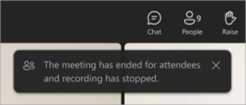
Os participantes regressarão à sala de espera, enquanto os organizadores e apresentadores permanecem na sala de espera para informar e discutir o evento.
- Se o modo de Gestão estiver ativado, os organizadores e apresentadores serão removidos da fase de reunião quando o evento terminar. Eles verão uma mensagem no palco e podem desativar o Modo de Gestão, se quiserem.
- Terminar um evento não interrompe a partilha de ecrã de um organizador ou apresentador.
No final do evento, os organizadores e apresentadores continuarão a ter acesso à conversa dos bastidores.
Nota
Os apresentadores e organizadores que entrem a partir de dispositivos móveis regressarão à sala de espera, mas não terão o botão Terminar evento.
Adicionar e remover pessoas
Adicione e remova pessoas da sala de espera alterando as respetivas funções durante a reunião ou evento. Para trazer alguém para a sala de espera, altere a respetiva função para Apresentador.
Para tornar alguém um apresentador:
- Selecione o botão People nos seus controlos de reunião.
- No painel Participantes , localize a pessoa que pretende trazer para a sala de espera a partir da lista de Participantes .
- Paire o cursor sobre o nome da pessoa e selecione Mais opções Ícone > de
 Tornar um apresentador
 .
. - Selecione Alterar.
A pessoa entrará na sala de espera automaticamente quando alterar a sua função.
Para remover alguém da sala de espera, altere a respetiva função novamente para Participante.
Para tornar alguém um participante:
- Selecione o botão People nos seus controlos de reunião.
- No painel Participantes , localize a pessoa que pretende trazer para a sala de espera a partir da lista de Apresentadores .
- Paire o cursor sobre o nome da pessoa e selecione Mais opções Ícone > de Tornar um participante
 .
. - Selecione Alterar.
Para saber mais, consulte Funções em reuniões do Microsoft Teams.
Experiência do participante
Enquanto a sala verde estiver ativa, os participantes estarão na sala de espera, onde serão recebidos por um ecrã de espera e poderão interagir através de chat ou utilizar aplicações ativadas, como Perguntas&e Respostas.

Os participantes não podem ativar os seus microfones ou câmaras nem ver e ouvir o que está a acontecer na sala de espera. Também não podem aceder ao painel de participantes, mas podem ver as pessoas que entram ou são convidadas para a reunião.
Quando termina um evento, os participantes regressam automaticamente à sala de espera e veem esta mensagem até saírem.
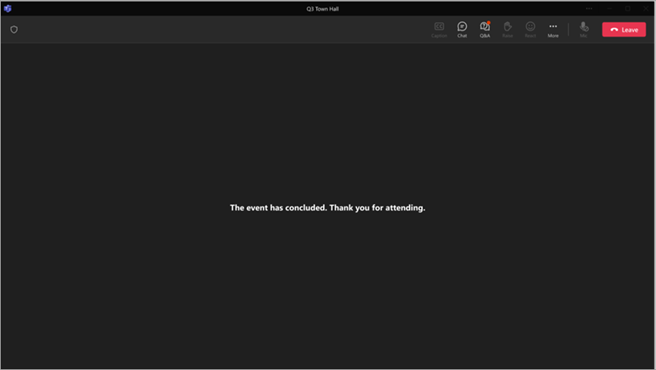
No final do evento, os participantes continuarão a ter acesso para ver e enviar mensagens no chat global.
Nota
Os organizadores da reunião poderão receber uma notificação Iniciar Reunião se um participante participar numa reunião. Isto não significa que a reunião tenha começado oficialmente. Quando a sala verde está ativada para uma reunião, apenas os apresentadores ou organizadores podem iniciar a reunião.