

Se as pessoas tiverem problemas em ouvi-lo nas reuniões do Teams, eis algumas sugestões para o ajudar a retomar a normalidade.
Para saber mais sobre como alterar as definições do microfone no Microsoft Teams para uso pessoal, consulte Gerir as definições do seu dispositivo no Microsoft Teams Grátis.
Procurar atualizações
Para obter o melhor desempenho, certifique-se de que tem instalada a versão mais recente do Teams e a atualização mais recente do Windows ou do Mac OS .
Certifique-se de que não tem o som desativado
Nos seus controlos de reunião, certifique-se de que o  do Teams está num estado sem som.
Se o ícone de microfone tiver uma linha sobreposta, significa que está atualmente com o som desativado. Selecione o botão Ativar som  ativar o som.
Verifique o microfone físico
Alguns microfones têm opções de desativar o som físico nos próprios dispositivos.
Verifique se a haste do auscultador não está na posição de desativação do som (normalmente, na vertical ou afastada da boca) ou se o botão físico de desativar som do microfone externo não está ativado.
Verifique as definições no seu dispositivo ou browser
Para utilizar o microfone no Teams, poderá ter de alterar as definições de privacidade no seu dispositivo ou na Web para permitir que o Teams aceda ao mesmo.
Alterar as definições do dispositivo
Se estiver a utilizar a aplicação de ambiente de trabalho do Teams, verifique novamente as definições do seu dispositivo para garantir que o Teams tem acesso ao seu microfone.
Windows
Abra as definições do dispositivo e selecione Privacidade & segurança.
Em Permissões da aplicação, selecione Microfone.
Ative o botão de alternar acesso ao microfone.
Ative o botão de alternar Permitir que as aplicações acedam ao microfone .
Ative o botão de alternar Microsoft Teams (escolar ou profissional).
Ative o botão de alternar Permitir que as aplicações de ambiente de trabalho acedam ao microfone .
Nota
Se estes botões de alternar já estiverem ativados, experimente desativá-los e ativá-los novamente para se certificar de que as definições se aplicam.
Feche todas as aplicações e reinicie o dispositivo.
Quando o microfone não está a funcionar no Windows 10, pode ser um problema com os controladores. Aceda aqui para obter instruções passo-a-passo para verificar os controladores do Windows.
macOS
- Abra as Preferências do Sistema no dispositivo.
- Selecione Segurança & Privacidade.
- Selecione Microfone.
- Em Privacidade, certifique-se de que o Microsoft Teams está selecionado.
- Feche todas as aplicações e reinicie o dispositivo.
iOS
- Abra as Definições.
- Toque em Privacidade>do Microfone.
- Certifique-se de que o botão de alternar do Microsoft Teams está ativado.
- Feche todas as aplicações e reinicie o dispositivo.
Alterar as definições do browser
Se estiver a utilizar o Teams para a Web, certifique-se de que as predefinições do seu browser permitem que o Teams utilize o seu microfone.
Nota
O Microsoft Teams na Web é atualmente suportado no Chrome, Edge, Firefox e Internet Explorer 11.
Microsoft Edge
No Edge, selecione Definições e muito mais
 >mais opções Botão Definições
 .
.Selecione Cookies e permissões do site.
Selecione Microfone.
Ative o botão de alternar Perguntar antes de aceder (recomendado).
Nota
Se esta opção estiver desativada, o acesso à câmara será bloqueado no Edge.
Google Chrome
No Google Chrome, selecione Definições.
Selecione Privacidade e segurança>Configurações do> sitePermissões.
Selecione Microfone.
- Na parte superior deste ecrã, certifique-se de que o dispositivo correto está selecionado no menu pendente.
- Em Comportamento predefinido, selecione Os sites podem pedir para utilizar o microfone.
Safari
- No Safari, abra as Preferências.
- Selecione Sites.
- Em Geral, selecione Microfone.
- Junto a Ao visitar outros sites: selecione Perguntar ou Permitir.
- Feche todas as aplicações e reinicie o dispositivo.
Voltar a ligar o microfone
Tente voltar a ligar o microfone através das definições do Teams.
Antes de uma reunião
No Teams, selecione Definições e muito mais
 >Botão Definições .
Selecione Dispositivos
 .
.Em Definições de áudio, certifique-se de que o microfone está selecionado no menu pendente Microfone .
Selecione Fazer uma chamada de teste
 para testar as suas definições. Siga as instruções do Bot de Chamada de Teste e grave uma breve mensagem. A mensagem será reproduzida. Depois disso, receberá um resumo de chamada de teste e pode fazer alterações nas definições do seu dispositivo.
 Nota
- Atualmente, a funcionalidade de chamada de teste só está disponível em inglês.
- A gravação de teste será eliminada imediatamente após a chamada. Não será retida nem utilizada pela Microsoft.
- A funcionalidade de chamada de teste está atualmente indisponível no Teams para a Web.
Durante um reunião
- Na janela de reunião do Teams, selecione a seta pendente junto a Ícone
 .
. - Selecione Mais definições de áudio.
- Certifique-se de que o microfone correto está selecionado
Se o microfone não estiver no menu pendente Microfone , desligue-o e ligue-o novamente. Se tiver problemas ao utilizar um microfone Bluetooth, certifique-se de que este está carregado e não está ligado a outro dispositivo. Em seguida, tente ligar novamente.
Verificar as definições de som (Windows)
Aceda às definições do Windows para se certificar de que o microfone está ativado e com o som ativado.
A partir de Iniciar do Windows, abra as Definições do dispositivo.
SelecioneSom do sistema>.
Em Entrada:
Selecione o microfone em Escolher um dispositivo para falar ou gravar. Se não vir o seu microfone aqui, selecione Adicionar dispositivo para o emparelhar;
Junto a Volume, certifique-se de que o microfone está com o som ativado.

Se os problemas persistirem, tente reativar o altifalante acedendo a Mais definições de som avançadas>. No separador Gravação , clique com o botão direito do rato no microfone. Em seguida, selecione Ativar.
Verificar as definições do ambiente de trabalho remoto (Windows)
Se estiver a utilizar o Ambiente de Trabalho Remoto, verifique novamente as definições de áudio no seu dispositivo Windows local.
Em Iniciar do Windows, pesquise e selecione Conexão de Área de Trabalho Remota.
Abra a guia Recursos Locais .
Em Áudio remoto, selecione Definições....
- Em Reprodução áudio remota, selecione Reproduzir neste computador.
- Em Gravação de áudio remota, selecione Gravar a partir deste computador.
Selecione OK para guardar as alterações.
Utilizar o áudio do telemóvel
Se o seu microfone não funcionar depois de experimentar as soluções acima e vir uma das mensagens abaixo, selecione Ligar-me de volta para utilizar o microfone do seu telemóvel.
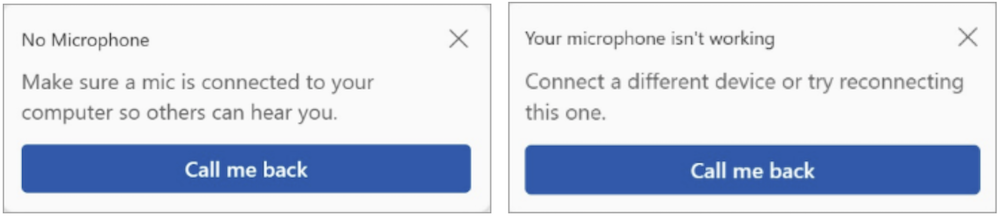
Introduza o seu número de telefone e selecione Ligar-me para receber uma chamada do Teams que o ligará à sua reunião. O áudio provém do telemóvel, mas a restante partilha de conteúdos continuará a ter lugar no ambiente de trabalho.

Tópicos relacionados
O meu altifalante não está a funcionar no Teams